

Automaattiset sähköpostit opiskelijoille
Automaattinen sähköposti lähtee opiskelijalle itsestään, kun kurssillasi tapahtuu jotain: opiskelija ilmoittautuu, suorittaa oppitunnin tai koko kurssin, ei läpäise testiä tai ei ole käynyt kurssilla pitkään aikaan. Kirjoitat viestin kerran ja se toimii kaikille nykyisille ja tuleville opiskelijoillesi. Toiminto sisältyy kaikkiin paketteihin.
Lyhyt video (40 s) näyttää kurssiraportit, opiskelijanäkymän, ilmoitukset ja yleiskatsauksen. Videossa on puhe ja suomenkielinen tekstitys.
Miten automaattinen sähköposti toimii
- Liipaisin kertoo, mikä tapahtuma lähettää viestin, esimerkiksi Opiskelija suorittaa kurssin.
- Kurssi (ja tarvittaessa oppitunti, aihe tai testi) rajaa, minkä kurssin tapahtumista viesti lähtee. Voit valita vain omia kurssejasi.
- Vastaanottaja on opiskelija, sinä itse tai molemmat.
- Viive kertoo, kuinka kauan tapahtuman jälkeen viesti lähtee. Viive 0 lähettää heti.
- Otsikko on sähköpostin aihe ja Viesti sen sisältö. Lyhytkoodeilla viestiin tulee automaattisesti esimerkiksi opiskelijan etunimi ja kurssin nimi.
Ilmoitukset-näkymä
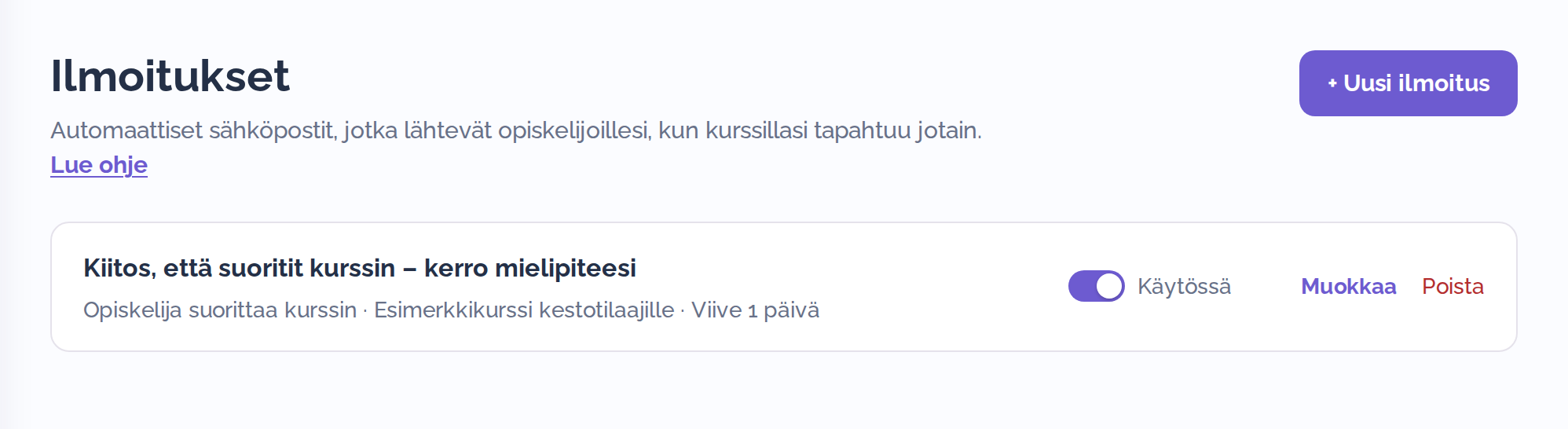
Avaa Verkkokurssien hallinta ja valitse Ilmoitukset. Näet omat ilmoituksesi: otsikon, liipaisimen, kurssin ja viiveen. Kytkin kertoo, onko ilmoitus käytössä.
Luo automaattinen sähköposti
- Valitse Ilmoitukset-näkymässä + Uusi ilmoitus.
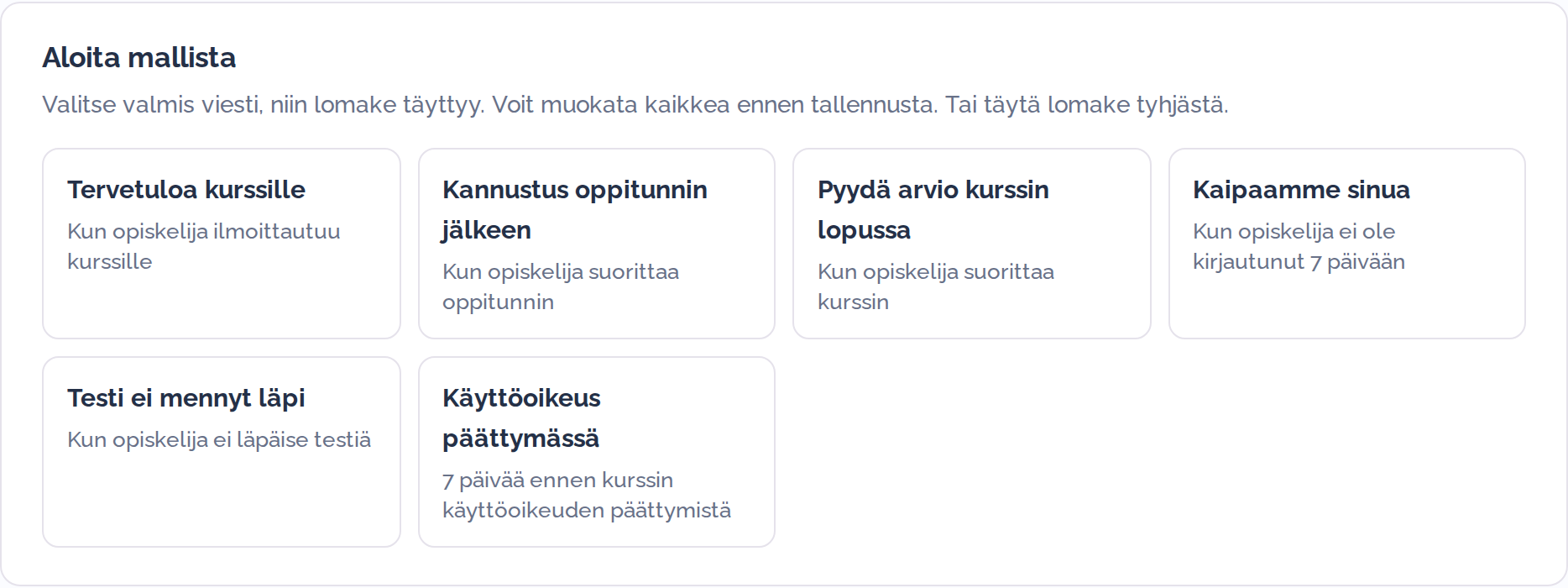
- Valitse halutessasi valmis viesti kohdasta Aloita mallista. Malli täyttää lomakkeen. Voit muokata kaikkea ennen tallennusta. Voit myös täyttää lomakkeen tyhjästä.
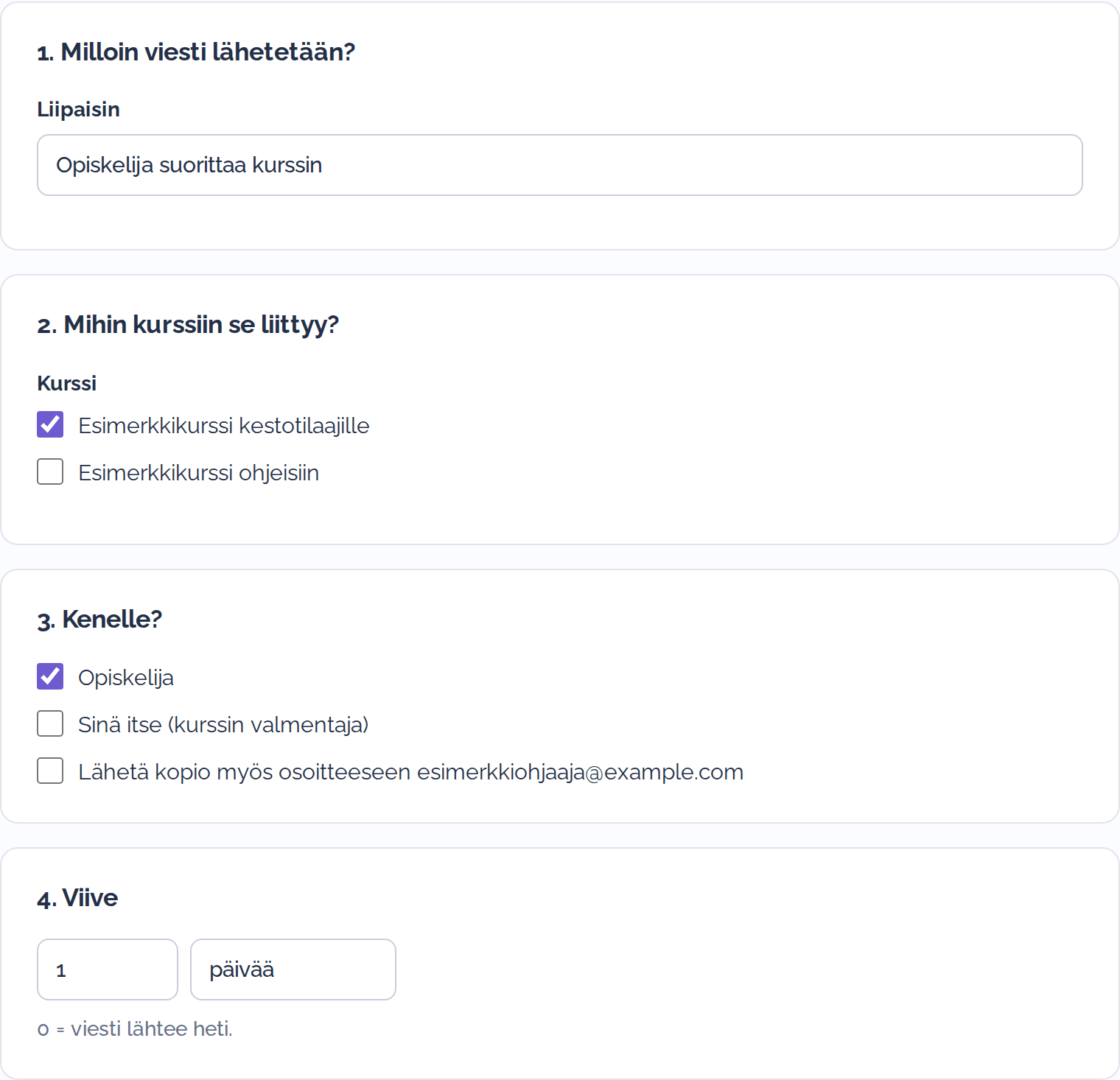
- Valitse kohdassa 1. Milloin viesti lähetetään? Liipaisin. Osa liipaisimista kysyy lisäksi päivien määrän.
- Valitse kohdassa 2. Mihin kurssiin se liittyy? kurssi tai kurssit. Liipaisimen mukaan valitset myös oppitunnin, aiheen tai testin. Mikä tahansa tarkoittaa mitä tahansa valitun kurssin oppituntia (tai aihetta tai testiä).
- Valitse kohdassa 3. Kenelle? Opiskelija, Sinä itse (kurssin valmentaja) tai molemmat. Voit lisäksi lähettää kopion omaan sähköpostiosoitteeseesi.
- Aseta kohdassa 4. Viive luku ja yksikkö (minuuttia, tuntia tai päivää). 0 lähettää viestin heti.
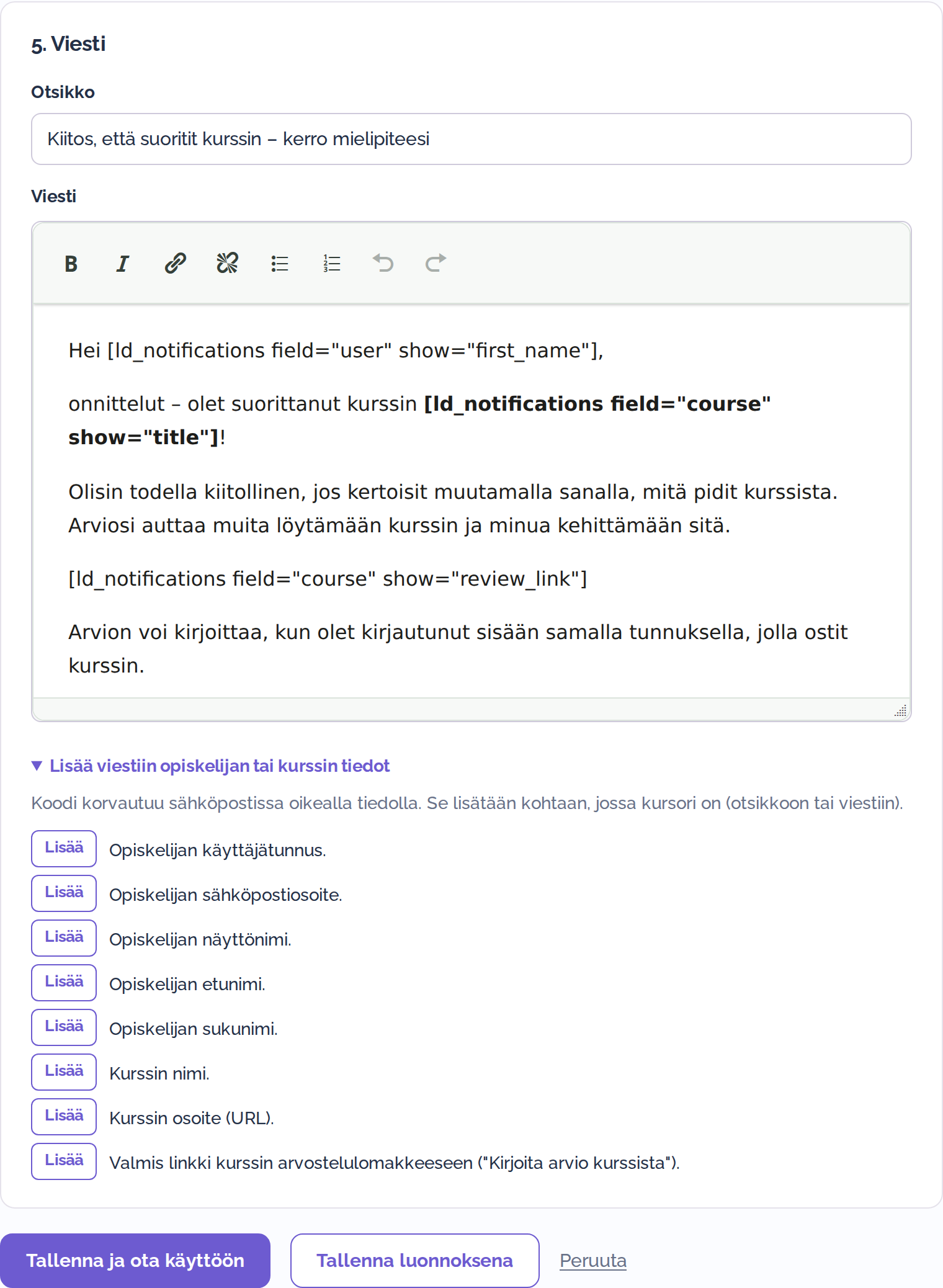
- Kirjoita kohdassa 5. Viesti otsikko ja viesti. Lisää opiskelijan tai kurssin tiedot listan Lisää-painikkeilla.
- Valitse Tallenna ja ota käyttöön. Tallenna luonnoksena tallentaa ilmoituksen, mutta se ei lähetä mitään.
Jos jokin asetus ei ole sallittu (esimerkiksi kurssia ei ole valittu), ilmoitus tallentuu luonnoksena. Lomakkeen yläosassa näet, mitä pitää korjata.
Lyhytkoodit
Lyhytkoodi korvautuu lähetettäessä oikealla tiedolla. Lomakkeen kohdassa Lisää viestiin opiskelijan tai kurssin tiedot näet kaikki valitsemallesi liipaisimelle sopivat koodit. Lisää-painike vie koodin kohtaan, jossa kursori on: otsikkoon tai viestiin. Valmis linkki -koodit tekevät viestiin valmiin, klikattavan linkin, joten sinun ei tarvitse lisätä osoitteita itse.
| Lyhytkoodi | Mitä viestiin tulee |
|---|---|
[ld_notifications field="user" show="first_name"] | Opiskelijan etunimi |
[ld_notifications field="user" show="display_name"] | Opiskelijan näyttönimi |
[ld_notifications field="course" show="title"] | Kurssin nimi |
[ld_notifications field="course" show="link"] | Valmis linkki Jatka kurssia kurssin sivulle |
[ld_notifications field="lesson" show="title"] | Oppitunnin nimi (oppituntiin liittyvät liipaisimet) |
[ld_notifications field="lesson" show="link"] | Valmis linkki Avaa oppitunti (oppituntiin liittyvät liipaisimet) |
[ld_notifications field="quiz" show="percentage"] | Oikeiden vastausten prosenttiosuus testissä |
[ld_notifications field="quiz" show="link"] | Valmis linkki Avaa testi |
[ld_notifications field="course" show="review_link"] | Valmis linkki Kirjoita arvio kurssista kurssin arviolomakkeeseen |
Esimerkki: pyydä arvio, kun opiskelija suorittaa kurssin
Arviot ovat tehokkainta markkinointia: ne näkyvät kurssisi tuotesivulla uusille ostajille. Paras hetki pyytää arviota on heti, kun opiskelija on saanut kurssin valmiiksi. Valmis malli Pyydä arvio kurssin lopussa täyttää lomakkeen valmiiksi. Valitse vielä kurssi ja aseta viive.
- Liipaisin: Opiskelija suorittaa kurssin
- Kurssi: kurssisi
- Kenelle: Opiskelija
- Viive: 1 päivää
- Otsikko: Kiitos, että suoritit kurssin – kerro mielipiteesi
Viesti (kopioi ja muokkaa omaksesi):
Hei [ld_notifications field="user" show="first_name"],

onnittelut – olet suorittanut kurssin [ld_notifications field="course" show="title"]!

Olisin todella kiitollinen, jos kertoisit muutamalla sanalla, mitä pidit kurssista. Arviosi auttaa muita löytämään kurssin ja minua kehittämään sitä.

[ld_notifications field="course" show="review_link"]

Arvion voi kirjoittaa, kun olet kirjautunut sisään samalla tunnuksella, jolla ostit kurssin.

Lämpimin terveisin
Oma nimesi
oma@sahkopostiosoitteesi.fi
Mitä opiskelija näkee
Linkki Kirjoita arvio kurssista avaa kurssisi tuotesivun Arviot-välilehden. Opiskelija valitsee 1–5 tähteä, kirjoittaa arvion ja valitsee Lähetä. Arvio näkyy tuotesivulla heti.
- Arvion voi kirjoittaa vain kurssin ostanut opiskelija ja hänen pitää olla kirjautuneena sisään. Jos opiskelija on saanut kurssin esimerkiksi ryhmän kautta tai maksutta, hän ei voi arvioida sitä.
- Tähdet ovat pakolliset. Arvio, jossa on linkki, tarkistetaan ennen julkaisua.
- Jos kurssillasi on useampi tuote, linkki osoittaa ensisijaisesti omaan tuotteeseesi, jolla arviot ovat käytössä. Jos kurssiin ei ole liitetty tuotetta, linkki avaa kurssisivun.
- Jos tuotesivullasi ei näy Arviot-välilehteä, ota yhteyttä tukeen, niin otamme arviot käyttöön.
Lisää esimerkkejä
Viisi näistä löytyy valmiina mallina kohdasta Aloita mallista. Malli täyttää liipaisimen, otsikon ja viestin. Valitse vielä kurssi ja tarvittaessa oppitunti tai testi.
Tervetuloa kurssille
- Malli: Tervetuloa kurssille
- Liipaisin: Opiskelija ilmoittautuu kurssille · Kenelle: Opiskelija · Viive: 0
- Otsikko: Tervetuloa kurssille!
Hei [ld_notifications field="user" show="first_name"],

tervetuloa kurssille [ld_notifications field="course" show="title"]! Pääset aloittamaan tästä:
[ld_notifications field="course" show="link"]

Vinkki: varaa kalenteriisi 20 minuuttia pari kertaa viikossa, niin etenet tasaisesti.

Jos sinulla on kysyttävää, vastaan mielelläni: oma@sahkopostiosoitteesi.fi
Kannustus oppitunnin jälkeen
- Malli: Kannustus oppitunnin jälkeen
- Liipaisin: Opiskelija suorittaa oppitunnin · Oppitunti: esimerkiksi kurssin ensimmäinen oppitunti · Kenelle: Opiskelija
- Otsikko: Hienoa, oppitunti on takana!
Jos valitset oppitunniksi Mikä tahansa, viesti lähtee jokaisen oppitunnin jälkeen.
Hei [ld_notifications field="user" show="first_name"],

suoritit juuri oppitunnin [ld_notifications field="lesson" show="title"] – hyvä alku! Jatka seuraavaan osaan täältä:
[ld_notifications field="course" show="link"]
Kaipaamme sinua
- Malli: Kaipaamme sinua
- Liipaisin: Opiskelija ei ole kirjautunut “X” päivään · Montako päivää? 7 · Lähetetäänkö vain kerran? Kyllä, vain kerran · Kenelle: Opiskelija
- Otsikko: Jatketaanko kurssia?
Hei [ld_notifications field="user" show="first_name"],

huomasin, ettet ole käynyt kurssilla [ld_notifications field="course" show="title"] vähään aikaan. Pääset jatkamaan siitä, mihin jäit:
[ld_notifications field="course" show="link"]
Huomaa: tämä ilmoitus koskee myös nykyisiä opiskelijoitasi. Kun otat sen käyttöön, viesti lähtee lähiaikoina kaikille, jotka eivät ole käyneet kurssilla valitsemaasi päivien määrää pidempään (kurssin jo suorittaneet eivät saa sitä). Valitse Kyllä, vain kerran, muuten viesti toistuu niin kauan kuin opiskelija ei kirjaudu.
Testi ei mennyt läpi
- Malli: Testi ei mennyt läpi
- Liipaisin: Opiskelija ei läpäise testiä · Testi: valitse testi · Kenelle: Opiskelija
- Otsikko: Vinkkejä seuraavaan yritykseen
Hei [ld_notifications field="user" show="first_name"],

tulos jäi tällä kertaa [ld_notifications field="quiz" show="percentage"] %:iin. Ei hätää – kertaa oppitunnin tärkeimmät kohdat ja yritä uudelleen. Testiin pääset tästä:
[ld_notifications field="quiz" show="link"]
Ilmoitus itsellesi: tehtävä on lähetetty
- Liipaisin: Tehtävä on lähetetty · Oppitunti: oppitunti, jossa tehtävä on · Kenelle: Sinä itse (kurssin valmentaja)
- Otsikko: Uusi tehtävä tarkistettavana
[ld_notifications field="user" show="display_name"] lähetti tehtävän kurssilla [ld_notifications field="course" show="title"]. Tarkista se kohdassa Verkkokurssien hallinta → Tehtävät.
Esseisiin liittyviä ilmoituksia ei voi tehdä. Lähetetyt esseet näet Verkkokurssien hallinnan Esseet-näkymässä.
Käyttöoikeus päättymässä
Jos kurssillasi on määräaikainen käyttöoikeus, voit muistuttaa opiskelijaa ennen sen päättymistä.
- Malli: Käyttöoikeus päättymässä
- Liipaisin: “X” päivää ennen kurssin käyttöoikeuden päättymistä · Montako päivää? 7 · Kenelle: Opiskelija
- Otsikko: Kurssisi käyttöoikeus päättyy viikon päästä
Hyvä tietää
- Lähettäjä: sähköpostit lähtevät nimellä Verkkovalmentajat osoitteesta info@verkkovalmentajat.fi. Jos opiskelija vastaa viestiin, vastaus ei tule sinulle, joten kirjoita omat yhteystietosi viestin loppuun. Valmiiden mallien lopussa on jo nimesi ja sähköpostiosoitteesi.
- Peruutuslinkki: jokaisen viestin loppuun lisätään automaattisesti linkki, josta opiskelija voi muuttaa sähköposti-ilmoitusten asetuksiaan.
- Vain omat kurssit: voit tehdä ilmoituksia vain omille kursseillesi ja nähdä vain omat ilmoituksesi. Kopion voit lähettää vain omaan sähköpostiosoitteeseesi.
- Julkaistut kurssit: sähköpostit lähtevät vain julkaistuista kursseista ja vain, kun Verkkovalmentajat-tilauksesi on voimassa.
- Ajastetut oppitunnit: Verkkovalmentajat lähettää opiskelijoille automaattisesti viestin Kurssin seuraava osa, kun ajastettu oppitunti avautuu. Jos teet kurssillesi oman ilmoituksen liipaisimella Ajastettu oppitunti avautuu opiskelijalle, opiskelijasi saavat sen tilalla sinun viestisi niistä oppitunneista, jotka valitsit.
- Testaa: valitse vastaanottajaksi myös Sinä itse (kurssin valmentaja), niin näet itse, miltä viesti näyttää. Pro+ -paketissa voit tehdä ryhmänhallinnan avulla itsellesi opiskelijan testitunnuksen.
- Kohtuus: yksi viesti kustakin tapahtumasta riittää. Liian tiheät viestit saavat opiskelijan ohittamaan ne tai peruuttamaan ilmoitukset.
Muokkaa tai poista ilmoitus
Avaa Verkkokurssien hallinta → Ilmoitukset. Muokkaa ilmoitusta valitsemalla Muokkaa ja tallenna valitsemalla Tallenna ja ota käyttöön. Jos haluat keskeyttää ilmoituksen hetkeksi, käännä sen kytkin asentoon Pois käytöstä. Kun ilmoitusta ei enää tarvita, valitse Poista. Poistettu ilmoitus siirtyy roskakoriin, josta tuki voi tarvittaessa palauttaa sen.
Jos ilmoituksessa on asetuksia, joita Ilmoitukset-näkymä ei tue (esimerkiksi useampi oppitunti tai lisäehtoja), lomake kertoo sen. Valitse silloin Avaa ylläpidossa, niin voit muokata sitä menettämättä asetuksia.