

Oppitunnit
Oppitunti on kurssin varsinainen sisältövaihe. Siihen voit lisätä esimerkiksi tekstiä, kuvia, videoita, ladattavia tiedostoja ja upotettua sisältöä.
Lyhyt video (50 s) näyttää, miten oppitunti avataan Rakentajassa, mitä sen välilehdillä on ja miten aiheet lisätään oppitunnin sisään. Videossa on puhe ja suomenkielinen tekstitys.
Jokainen oppitunti kuuluu kurssiin. Tarvittaessa voit jakaa pitkän oppitunnin pienempiin aiheisiin tai lisätä sen yhteyteen testin.
Luo tai avaa oppitunti
- Avaa Verkkokurssien hallinta ja valitse Kurssilista.
- Valitse kurssikortin kynäkuvake ja avaa Rakentaja.
- Valitse Lisää uusi oppitunti tai olemassa olevan oppitunnin rivillä kynäkuvake.
Oppitunti avautuu omaan ikkunaansa. Aiemmin tekemäsi oppitunnin voit liittää kurssiin Rakentajan Kurssin kirjastosta.
Oppitunti-ikkunan välilehdet
- Sisältö: oppitunnin otsikko, kansikuva, varsinainen sisältö ja lisäsisällön vaihtoehdot, kuten videon eteneminen.
- Materiaali: tukimateriaali, joka näkyy opiskelijalle omalla välilehdellään.
- Asetukset: näyteoppitunti, kommentit ja oppitunnin julkaisuaikataulu.
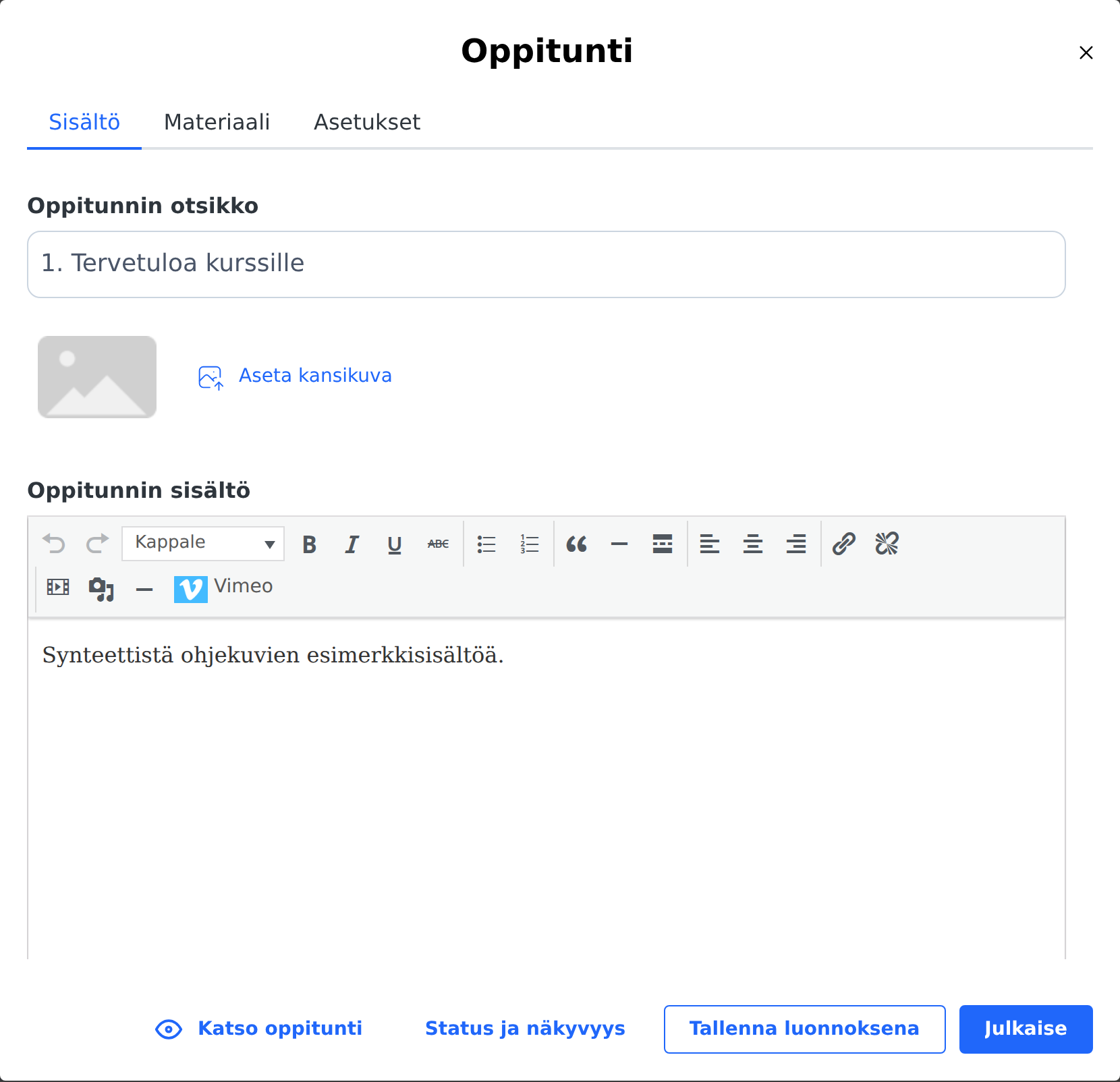
Tarkemmat ohjeet tekstin, kuvien ja videoiden lisäämiseen löydät oppaasta Luo oppitunnin sisältö.
Lisää ladattava tiedosto, kuten PDF
Tukimateriaalin, kuten työkirjan tai tehtävälistan, lisäät oppitunnin Materiaali-välilehdelle. Opiskelija näkee sen oppitunnilla omalla Materiaalit-välilehdellään.
- Avaa oppitunti ja valitse Materiaali.
- Laita päälle kytkin Oppitunnin materiaali. Ennen sitä tekstikenttä on harmaa.
- Valitse työkalurivin toiselta riviltä Lisää media.
- Valitse Valitse tiedostot ja hae tiedosto koneeltasi. Yhden tiedoston enimmäiskoko on 10 Mt.
- Kirjoita oikealle Otsikko-kenttään nimi, joka näkyy opiskelijalle linkkinä, esimerkiksi Lataa työkirja (PDF).
- Valitse Lisää tekstiin ja tallenna oppitunti.
Saman painikkeen löydät Sisältö-välilehdeltä, jos haluat linkin oppitunnin tekstin sekaan. Aiheen Materiaali-välilehti toimii samalla tavalla.
Määritä oppitunnin toiminta
Oppitunnin toimintaan vaikuttavat:
- tukimateriaali Materiaali-välilehdellä;
- videon eteneminen, tehtävien lataukset tai oppitunnin ajastin Sisältö-välilehden alaosassa;
- näyteoppitunti, kommentit ja julkaisuaikataulu Asetukset-välilehdellä.
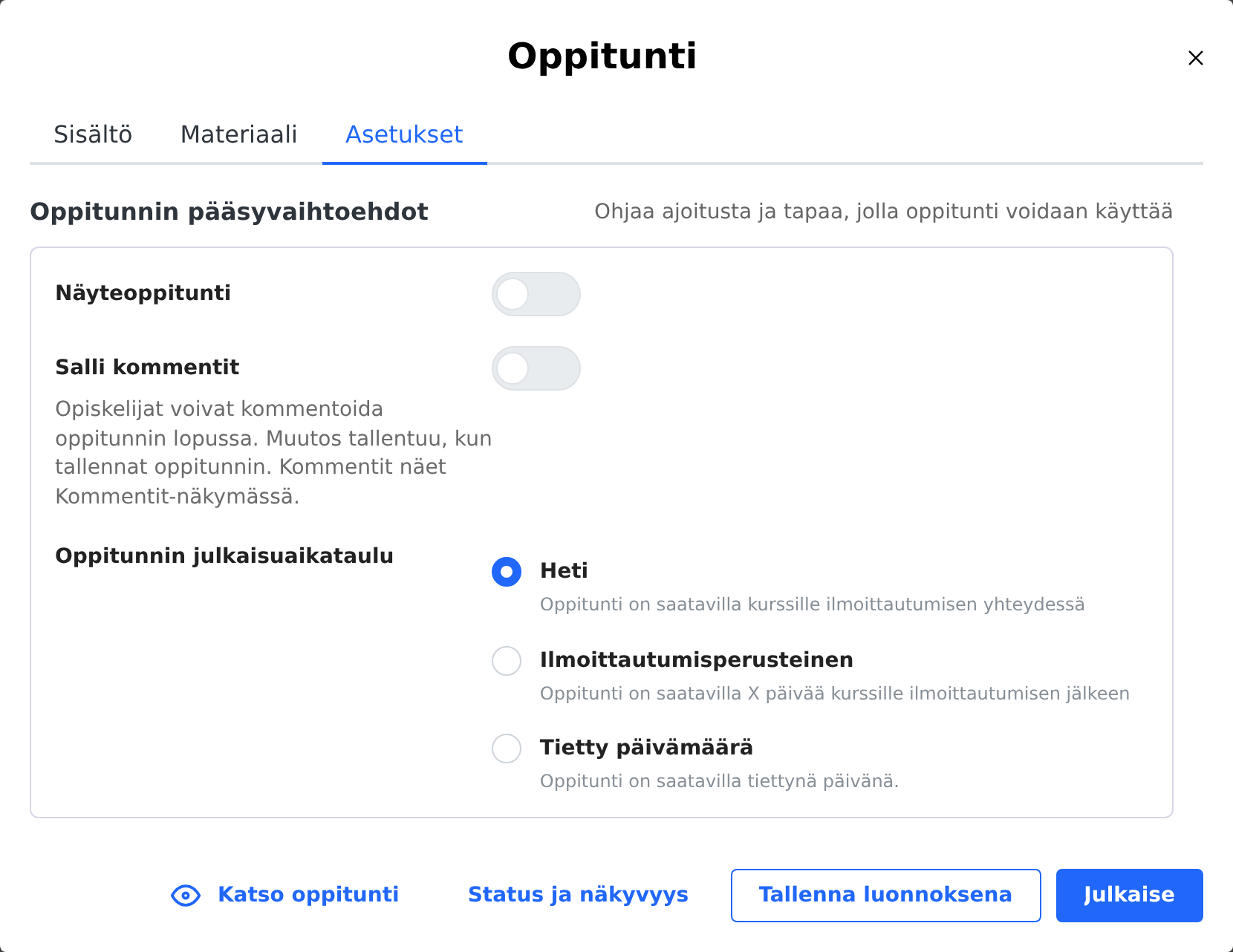
Katso yksityiskohdat oppaista Oppitunnin näyttö- ja sisältöasetukset ja Oppitunnin käyttöasetukset.
Järjestä oppitunnit kurssiin
Oppituntien järjestys määritetään Rakentajassa. Vedä oppitunnit haluamaasi järjestykseen ja ryhmittele niitä tarvittaessa opintojaksoilla.
Käytä aiheita vain silloin, kun oppitunti tarvitsee selkeitä alaosia. Yksinkertainen kurssi voi koostua pelkistä oppitunneista.
Julkaise ja tarkista oppitunti
- Tallenna keskeneräinen oppitunti valitsemalla ikkunan alareunasta Tallenna luonnoksena. Valmiin oppitunnin julkaiset valitsemalla Julkaise.
- Valitse Katso oppitunti ja tarkista materiaalin toiminta opiskelijan näkymässä.
- Varmista, että oppitunti on oikeassa kohdassa kurssin rakennetta.