

Ajanvaraukset
Pro+ ja Verkkokauppa — Ajanvaraukset sisältyvät Pro+ -pakettiin sekä Verkkokauppa-pakettiin. Starter, Basic ja aiempi Mini-paketti (tilauksessa nimellä Verkkokauppa max 100 tuotetta) eivät sisällä toimintoa. Katso pakettivertailu.
Ajanvarauksilla asiakkaasi varaavat sinulta ajan itse verkossa. Saat oman varaussivun, jolla asiakas näkee vapaat aikasi, valitsee sopivan ajan ja jättää yhteystietonsa. Julkisen maksuttoman ajan voi varata ilman tunnusta. Maksuton varaus vahvistetaan heti. Maksullisen ajan asiakas maksaa verkkokaupan kassalla.
Ajanvaraus sopii esimerkiksi maksuttomaan tutustumispuheluun tai maksulliseen konsultaatioon, valmennukseen tai sparrausaikaan. Ohjeessa käydään läpi:
- ajanvarausten käyttöönotto
- tapaamisten lisääminen ja muokkaaminen
- työaikojen asettaminen ja lomat
- Google- tai Outlook-kalenterin yhdistäminen
- varauslinkin jakaminen
- ajanvaraus osana verkkokurssia
- mitä asiakas näkee ja mitä sähköposteja lähtee
- ajanvarausten seuraaminen ja peruminen.
1. Ota ajanvaraukset käyttöön
Ajanvaraukset otetaan käyttöön pyynnöstä. Lähetä viesti osoitteeseen info@verkkovalmentajat.fi ja kerro siinä:
- millaisen tapaamisen haluat tarjota ensimmäiseksi, esimerkiksi Maksuton tutustumispuhelu 30 minuuttia
- milloin olet tavallisesti tavattavissa, esimerkiksi arkisin klo 9–16.
Me otamme ajanvaraukset käyttöön tilillesi ja luomme ensimmäisen tapaamisen varaussivuineen. Kun kaikki on valmista, Ajanvaraukset näkyy Verkkokaupan hallinnan valikossa. Sen jälkeen voit muokata tapaamista ja lisätä uusia tapaamisia itse (kohta 3).
2. Avaa Ajanvaraukset
- Avaa Verkkokaupan hallinta.
- Valitse valikosta Ajanvaraukset.
Pääset samaan näkymään myös Oma tili -sivun Ajanvaraukset-kortista. Sivulla on ylimpänä Varauslinkit, sen alla Omat palvelut ja alimpana ajanvarausnäkymä. Ajanvarausnäkymällä on oma valikko laatikon vasemmassa reunassa: siinä ovat ylimpänä oma nimesi ja sen alla Ajanvaraukset. Omasta nimestäsi avautuu Oma profiili, jossa asetat työajat ja vapaapäivät sekä yhdistät kalenterin. Se on eri asia kuin Oma tili tai verkkokauppasi asetukset.
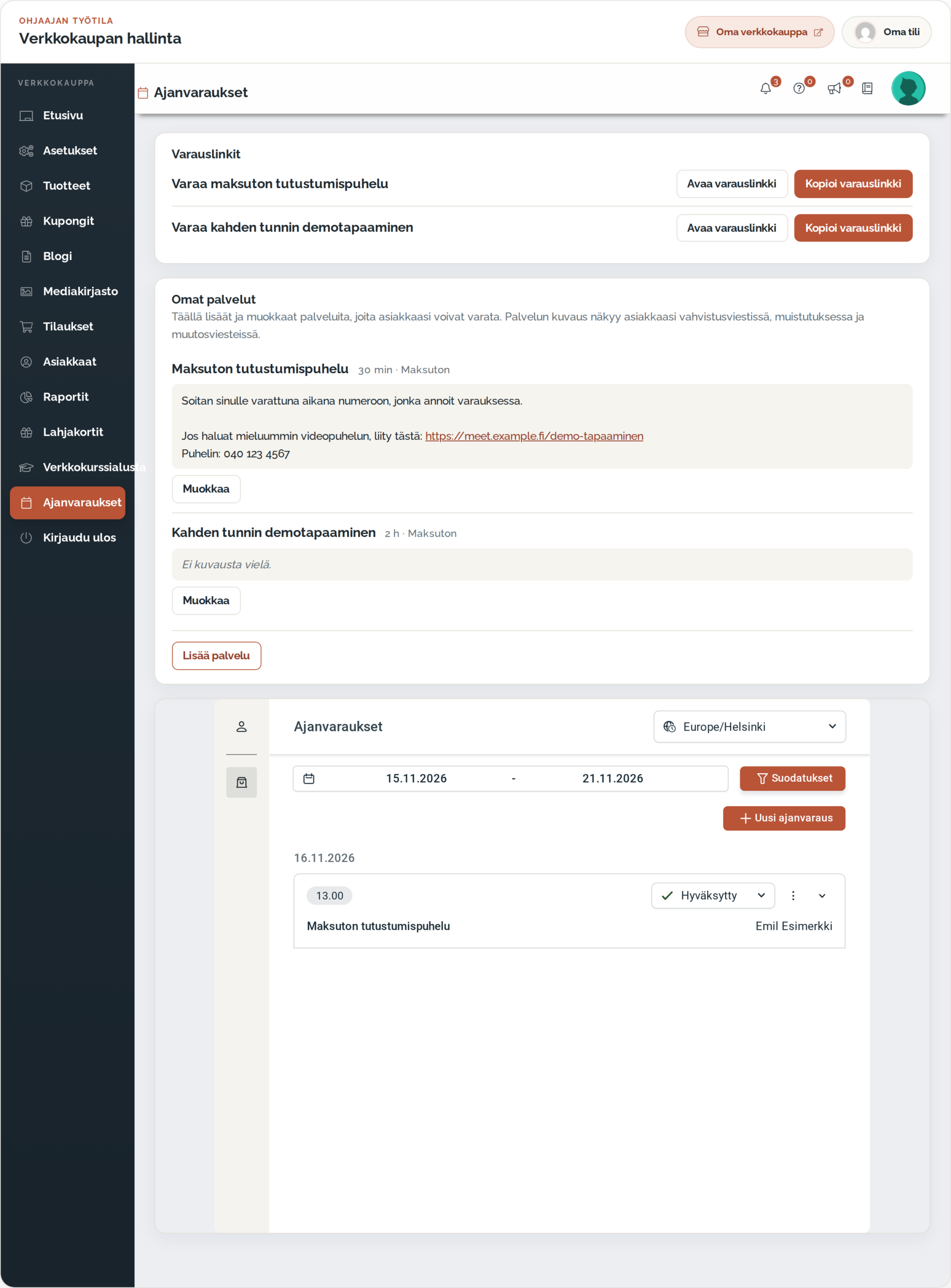
3. Lisää ja muokkaa tapaamisia
Tapaamiset ovat kohdassa Omat palvelut. Jokaisella tapaamisella on nimi, kesto, hinta ja kuvaus. Julkisella tapaamisella on myös oma varauslinkki. Voit tarjota enintään viisi tapaamista. Myös piilotettu tapaaminen lasketaan mukaan. Jos haluat poistaa tapaamisen kokonaan, ota yhteyttä asiakaspalveluun.
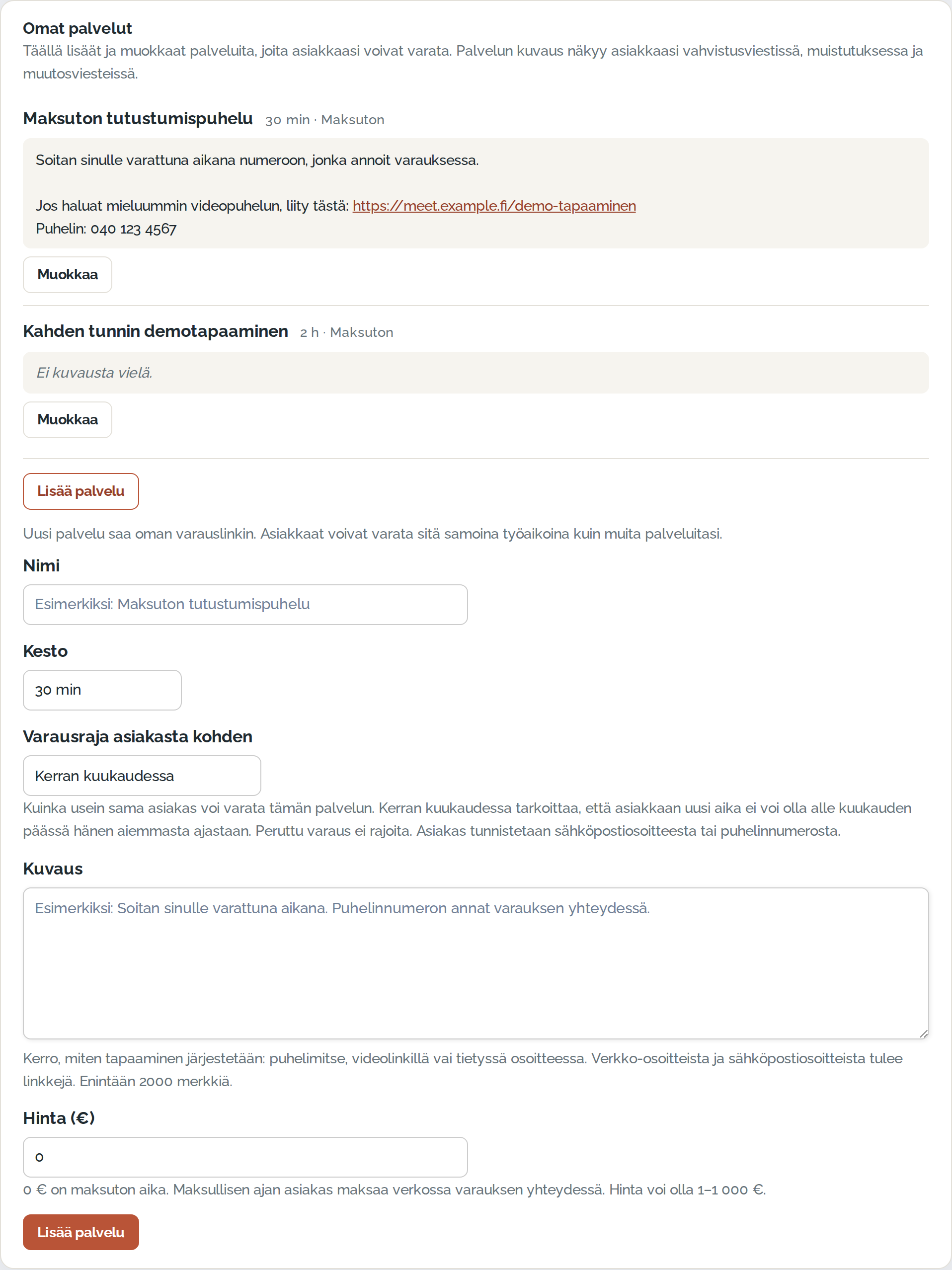
Lisää uusi tapaaminen
- Avaa Ajanvaraukset ja valitse kohdassa Omat palvelut Lisää palvelu.
- Kirjoita tapaamisen Nimi, esimerkiksi Maksuton tutustumispuhelu. Asiakas näkee nimen varaussivulla ja sähköposteissa.
- Valitse Kesto: 20, 30 tai 45 minuuttia tai 1, 1,5, 2, 3 tai 4 tuntia.
- Valitse Varausraja asiakasta kohden: kuinka usein sama asiakas voi varata tämän tapaamisen. Valmiina on Kerran kuukaudessa, jolloin asiakkaan uusi aika ei voi olla alle kuukauden päässä hänen aiemmasta ajastaan. Peruttu varaus ei rajoita. Muut vaihtoehdot ovat Kerran viikossa, Kerran vuodessa ja Ei rajoitusta.
- Jos sinulla on verkkokursseja, valitse Kuka voi varata: Kaikki (julkinen varauslinkki) tai vain jonkin kurssisi opiskelijat (kohta 8).
- Kirjoita Kuvaus (katso alla).
- Anna Hinta (€). 0 € tarkoittaa maksutonta tapaamista. Hinta voi olla 1–1 000 €, esimerkiksi 45 tai 45,50.
- Valitse Lisää palvelu. Uuden julkisen tapaamisen varauslinkki tulee Varauslinkit-listaan.
Uutta tapaamista voi varata samoina työaikoina kuin muita tapaamisiasi. Kaksi tapaamista ei mene päällekkäin: kun asiakas varaa ajan, se ei ole enää vapaana muissakaan tapaamisissasi.
Muokkaa tapaamista
- Valitse tapaamisen alta Muokkaa.
- Muuta nimeä, kestoa, varausrajaa, kuvausta, hintaa tai sitä, kuka voi varata.
- Valitse Tallenna. Sivulla näkyy ilmoitus Palvelu tallennettu.
Maksulliset tapaamiset. Asiakas maksaa maksullisen ajan verkossa heti varauksen yhteydessä. Ostoskorissa ja kuitissa tapaaminen näkyy nimellä ”Ajanvaraus – tapaamisen nimi”. Maksu menee Paytrail-maksutilillesi ja siitä peritään pakettisi mukainen myyntiprovisio, sama kuin verkkokauppasi muista tuotteista. Hinta-kenttä näkyy, kun Paytrail-maksutilisi on käytössä. Jos kenttää ei näy, ota yhteyttä asiakaspalveluun. Hinnan muutos koskee vain uusia varauksia. Jo maksetut varaukset säilyvät ennallaan. Kun asetat hinnaksi 0 €, tapaamisesta tulee taas maksuton.
Jos haluat lopettaa tapaamisen tarjoamisen, poista muokkauslomakkeesta valinta Näytä palvelu asiakkaille ja tallenna. Piilotettua tapaamista ei voi varata ja sen varauslinkki lakkaa toimimasta. Jo tehdyt varaukset säilyvät. Tapaamisen nimen vieressä näkyy silloin Piilotettu. Saat tapaamisen takaisin näkyviin valitsemalla kohdan uudelleen.
Kirjoita hyvä kuvaus. Tapaamisen kuvaus näkyy asiakkaan vahvistusviestissä, muistutuksessa ja viestissä, joka lähtee ajan siirtyessä tai muuttuessa. Kerro kuvauksessa, miten tapaaminen järjestetään: soitatko asiakkaalle, lähetätkö videolinkin vai tapaatteko tietyssä osoitteessa. Kerro myös, miten asiakas tavoittaa sinut. Kuvauksen enimmäispituus on 2 000 merkkiä. Rivinvaihdot säilyvät ja verkko- ja sähköpostiosoitteista tulee viestiin automaattisesti linkkejä.
Esimerkki: Soitan sinulle varattuna aikana numeroon, jonka annoit varauksessa. Puhelu kestää noin 30 minuuttia ja on maksuton. Jos aika ei sovikaan, voit perua sen vahvistusviestin linkistä tai lähettää viestin osoitteeseen nimi@esimerkki.fi.
4. Aseta työajat
Työajat kertovat, milloin asiakas voi varata sinulta ajan. Varaussivulla näytetään vain työaikoihin osuvat vapaat ajat.
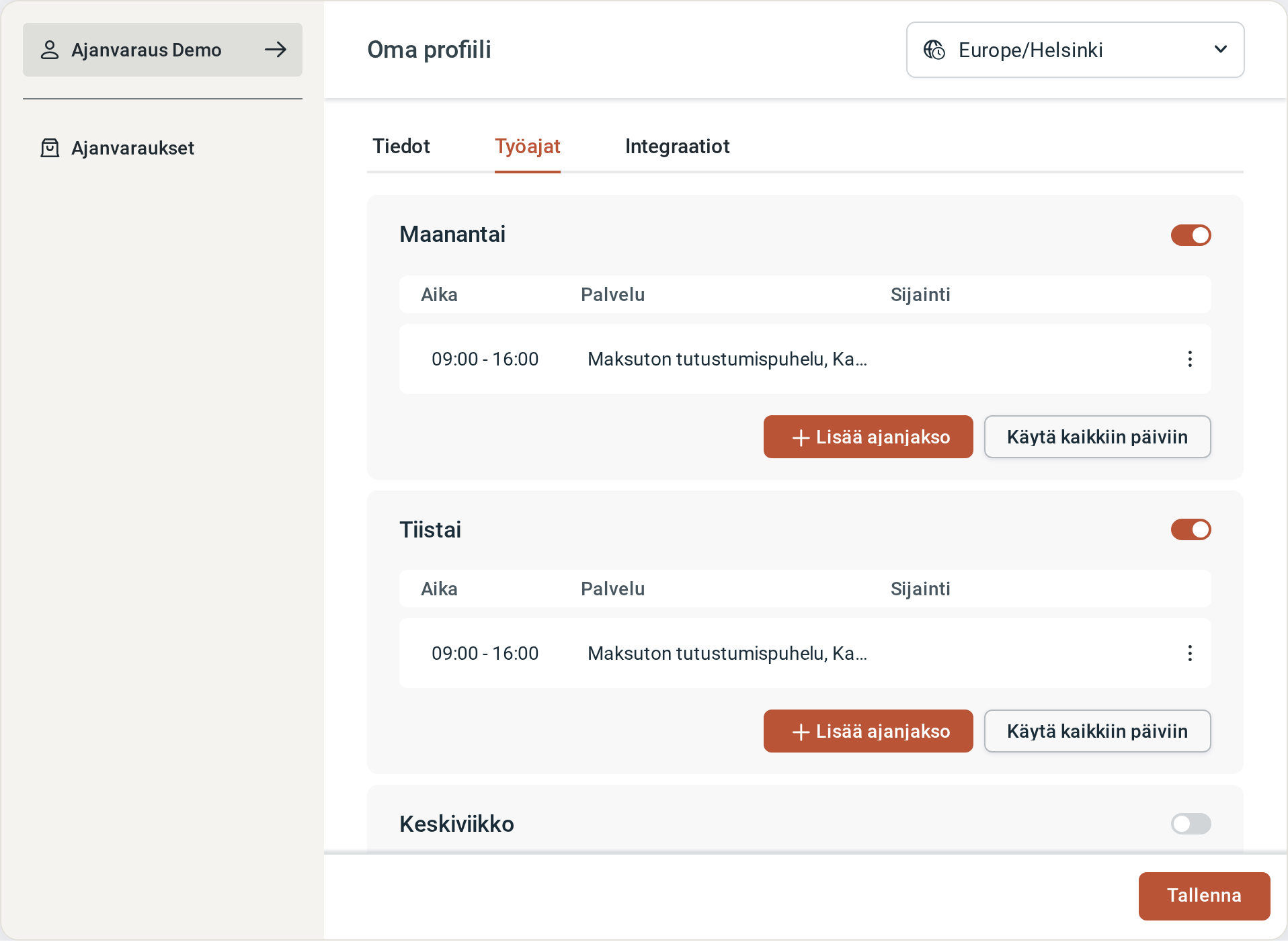
- Napsauta ajanvarausnäkymän valikossa omaa nimeäsi. Se on sivun alimman laatikon vasemmassa reunassa Ajanvaraukset-kohdan yläpuolella. Oma profiili avautuu.
- Avaa Työajat-välilehti.
- Kytke päivä päälle tai pois päivän nimen vieressä olevasta kytkimestä. Pois kytkettynä päivänä aikoja ei voi varata.
- Lisää päivälle aika valitsemalla Lisää ajanjakso ja valitse alkamis- ja päättymisaika. Voit lisätä samalle päivälle useamman ajanjakson, esimerkiksi aamupäivän ja iltapäivän.
- Muokkaa tai poista ajanjakso rivin lopussa olevasta kolmen pisteen valikosta.
- Valitse Käytä kaikkiin päiviin, jos haluat samat ajat kaikille viikonpäiville.
- Valitse lopuksi Tallenna.
Muutos näkyy varaussivulla heti. Jo varatut ajat säilyvät, vaikka muuttaisit työaikoja.
5. Lomat ja yksittäiset vapaapäivät
Merkitse loma tai yksittäinen vapaapäivä Vapaapäivät-välilehdelle. Varaussivu ei tarjoa aikoja vapaapäivinäsi.
- Napsauta ajanvarausnäkymän valikossa omaa nimeäsi. Se on sivun alimman laatikon vasemmassa reunassa Ajanvaraukset-kohdan yläpuolella. Oma profiili avautuu.
- Avaa Vapaapäivät-välilehti ja valitse Lisää vapaapäivä.
- Valitse Päivämäärä: ensimmäinen ja viimeinen vapaapäivä. Yhden päivän vapaalle valitse sama päivä kahdesti.
- Kirjoita Nimi, esimerkiksi Joululoma. Nimi näkyy vain sinulle.
- Jos vapaa toistuu joka vuosi samoina päivinä, valitse Toista vuosittain.
- Valitse lomakkeen Tallenna ja sen jälkeen sivun alalaidan Tallenna. Vapaapäivä tallentuu vasta jälkimmäisestä.
Poista vapaapäivä rivin lopun valikosta (kolme pistettä) valinnalla Poista ja valitse sitten sivun alalaidan Tallenna.
Voit merkitä esteitä myös yhdistettyyn Google- tai Outlook-kalenteriin (kohta 6). Valitse tapahtuman tilaksi Varattu. Googlen koko päivän tapahtumat ovat oletuksena tilassa Vapaa, eivätkä ne silloin estä varauksia.
6. Yhdistä Google- tai Outlook-kalenteri
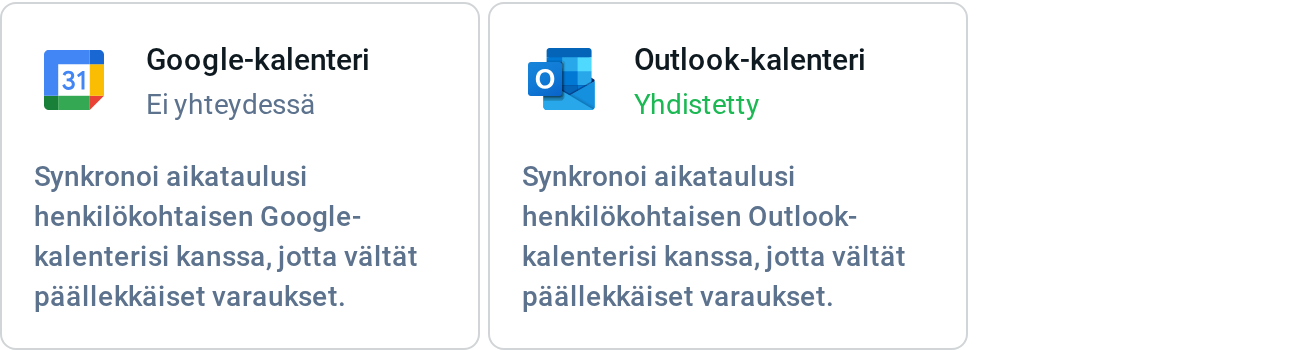
Kun yhdistät Google- tai Outlook-kalenterisi, uudet ajanvaraukset tulevat kalenteriisi tapahtumina. Kun asiakas valitsee aikaa, varaussivu ottaa huomioon kalenterisi Varattu-merkinnät.
- Avaa Oma profiili napsauttamalla ajanvarausnäkymän valikossa omaa nimeäsi (kohta 4) ja valitse Integraatiot-välilehti.
- Valitse Google-kalenteri tai Outlook-kalenteri ja sitten painike Yhdistä.
- Avautuu englanninkielinen vahvistussivu, esimerkiksi Connect Google Calendar. Tarkista, että sivulla näkyy osoite www.verkkovalmentajat.fi. Paina sitten Continue.
- Kirjaudu Google- tai Microsoft-tilillesi ja anna Verkkovalmentajille lupa käyttää kalenteriasi. Outlookissa käy henkilökohtainen Microsoft-tili (esimerkiksi outlook.com tai Microsoft 365). Työpaikan tilillä organisaation asetukset voivat estää yhdistämisen. Pyydä silloin lupa työpaikkasi IT-tuelta.
- Palaat Integraatiot-välilehdelle. Tarkista, että oikea kalenteri on valittu.
Kalenterin tapahtumassa näkyy tapaamisen nimi ja asiakkaan nimi. Tapahtuman tiedoissa ovat asiakkaan puhelinnumero ja sähköpostiosoite. Jos jaat kalenterisi muille, jaa vain varattu aika eikä tapahtumien tietoja. Kun asiakas peruu ajan, tapahtuma poistuu kalenteristasi. Voit katkaista yhteyden samasta kohdasta painikkeella Katkaise yhteys.
Tarkista kalenterisi aikavyöhyke. Ajanvaraukset toimivat Suomen ajassa. Jos kalenterisi aikavyöhykkeenä on jokin muu, esimerkiksi UTC, kalenteriin kirjaamasi tapahtumat ovat todellisuudessa eri kellonaikaan kuin luulet. Silloin ne estävät väärät ajat ja asiakas voi varata ajan tapaamisesi päälle. Avaa Google-kalenterin Asetukset ja tarkista kohdasta Aikavyöhyke, että valittuna on Helsinki. Outlookissa aikavyöhyke on myös kalenterin asetuksissa.
Jos kalenterissasi on hyvin paljon tapahtumia, kaukana tulevaisuudessa oleva aika voi näkyä varaussivulla vapaana, vaikka kalenterissasi on sille tapahtuma. Ajan saatavuus tarkistetaan uudelleen varauksen yhteydessä. Jos tarkistuksessa käy ilmi, että aika on varattu, asiakasta pyydetään valitsemaan toinen aika.
Jos maksu saapuu vasta, kun maksullinen varaus on rauennut, varaus voi vahvistua kalenterissasi olevan tapahtuman päälle. Jos huomaat päällekkäisen varauksen, ota yhteyttä asiakaspalveluun.
7. Jaa varauslinkki
Jokaisella julkisella tapaamisella on oma varaussivu. Löydät sen Ajanvaraukset-sivun ylälaidasta kohdasta Varauslinkit.
- Avaa varauslinkki avaa varaussivun samana kuin asiakas sen näkee.
- Kopioi varauslinkki kopioi sivun osoitteen leikepöydälle. Jos selain ei salli kopiointia, osoite näytetään valmiiksi valittuna kentässä. Kopioi se silloin itse.

Lisää linkki sinne, missä asiakkaasi ovat: kauppasivusi kuvaukseen, tuotesivuille, blogiin, uutiskirjeeseen, sähköpostisi allekirjoitukseen ja somekanaviesi profiiliin. Kerro linkin vieressä lyhyesti, mitä tapaamisessa tapahtuu ja kenelle se sopii.
8. Ajanvaraus verkkokurssilla
Ajanvarauksella voit lisätä verkkokurssiisi henkilökohtaista ohjausta. Opiskelija etenee kurssilla omaan tahtiinsa ja varaa sinulta ajan silloin, kun ohjauksesta on hänelle eniten hyötyä. Luo kurssia varten oma tapaaminen, esimerkiksi Henkilökohtainen ohjausaika 45 minuuttia (kohta 3).
Varauskalenteri vain kurssin opiskelijoille
- Avaa tapaamisen Muokkaa kohdassa Omat palvelut (kohta 3).
- Valitse Kuka voi varata -listasta Vain kurssin opiskelijat ja kurssisi nimi. Valitse Tallenna.
- Tapaamisen kohdalle tulee merkintä Vain kurssilaisille ja koodi, esimerkiksi [vv_ajanvaraus palvelu="14"]. Valitse Kopioi koodi.
- Liitä koodi oppitunnin tekstiin omalle rivilleen ja tallenna oppitunti. Ohjeet oppitunnin sisältöön löydät oppaasta Luo oppitunnin sisältö.
Kurssin opiskelijat näkevät oppitunnilla varauskalenterin, kun he ovat kirjautuneet sisään. Muut eivät näe vapaita aikoja eivätkä voi varata. Tällaisella tapaamisella ei ole julkista varauslinkkiä, joten sitä ei voi jakaa eteenpäin. Kun palaat valintaan Kaikki (julkinen varauslinkki), varauslinkki toimii taas.
Muita tapoja tuoda ajanvaraus kurssille:
- Julkinen varauslinkki oppitunnilla: kopioi tapaamisen varauslinkki (kohta 7) ja lisää se oppitunnille linkkinä tai painikkeena, esimerkiksi ”Varaa ohjausaika ennen moduulia 3”.
- Automaattiseen sähköpostiin: lähetä opiskelijalle itsestään linkki oppitunnille, jolla varauskalenteri on, tai julkisen tapaamisen varauslinkki esimerkiksi ensimmäisen oppitunnin tai koko kurssin suorittamisen jälkeen. Katso ohje Automaattiset sähköpostit opiskelijoille.
- Kurssin tuotesivulle: tarjoa maksuton tutustumispuhelu ennen ostoa. Kiinnostunut asiakas voi silloin kysyä, sopiiko kurssi hänelle.
Ideoita ohjausajoiksi:
- aloituskeskustelu kurssin alussa: tavoitteet ja lähtötilanne
- välitapaaminen kurssin puolivälissä
- palaute tehtävästä tai kurssityöstä
- päätössparraus kurssin lopussa: miten opittua sovelletaan.
Huomioi nämä:
- Kurssin opiskelijoille rajatun tapaamisen voi varata vain kirjautunut opiskelija, jolla on pääsy kurssiin. Hän varaa ajan sillä sähköpostiosoitteella, jolla kirjautuu kurssille.
- Julkinen varauslinkki on julkinen. Kuka tahansa, jolla linkki on, voi varata ajan. Linkkiä voi myös jakaa eteenpäin.
- Varausrajalla (kohta 3) päätät, kuinka usein sama opiskelija voi varata tapaamisen. Kurssin opiskelijoille rajatussa tapaamisessa raja koskee opiskelijaa, koska hän varaa aina omalla sähköpostiosoitteellaan. Julkisella linkillä asiakas tunnistetaan sähköpostiosoitteesta tai puhelinnumerosta. Jos kurssiin kuuluu esimerkiksi yksi ohjausaika, valitse Kerran vuodessa ja kerro asiasta opiskelijoille kurssilla.
- Yhdelle ajalle voi varata yksi opiskelija. Ryhmätapaamisia ei voi varata.
9. Näin asiakas varaa ajan
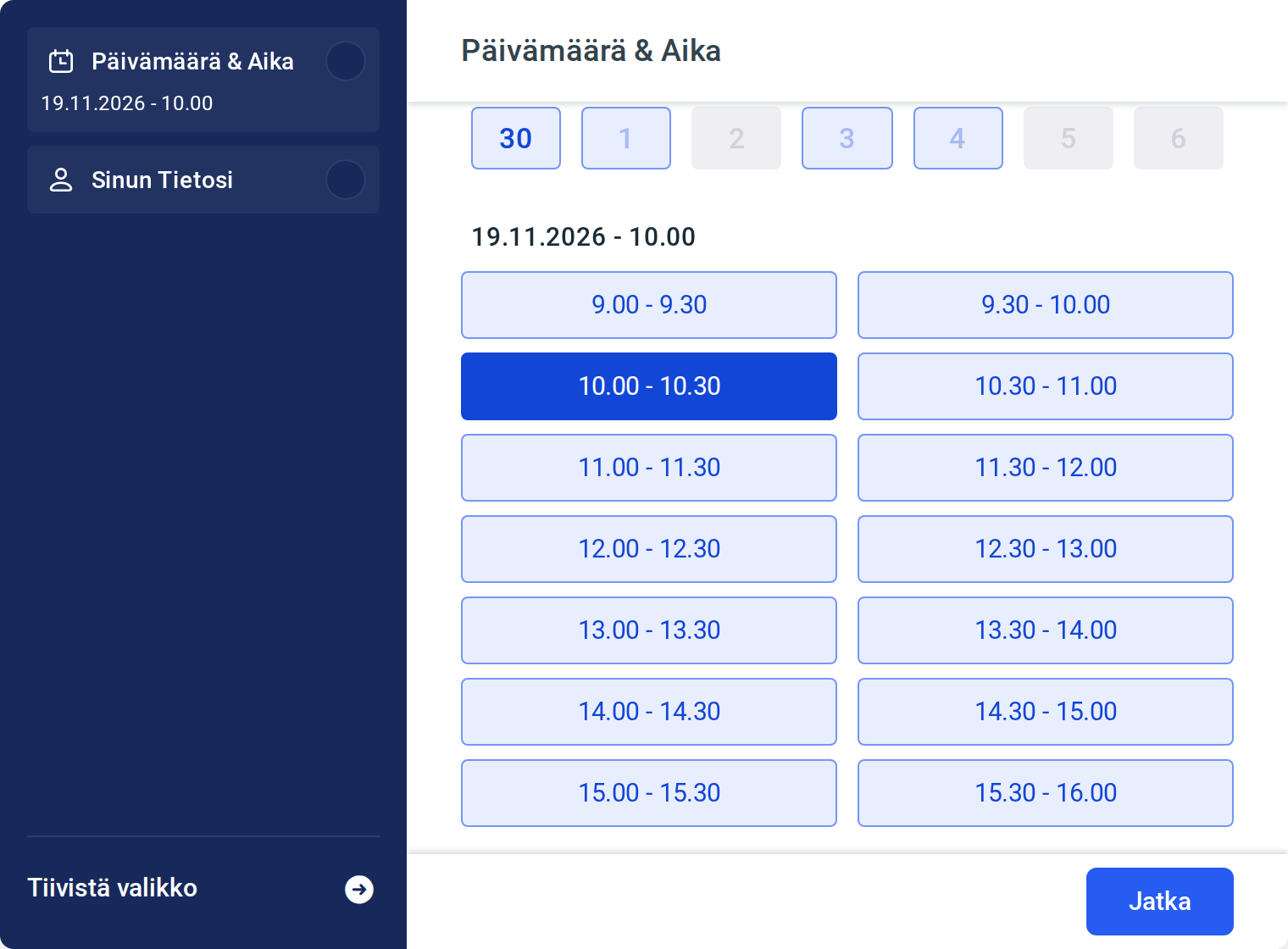
- Asiakas avaa julkisen varauslinkin. Kurssin opiskelijoille rajattu kalenteri avataan oppitunnilla kirjautuneena (kohta 8). Kalenterissa on korostettu päivät, joina on vapaita aikoja.
- Asiakas valitsee päivän ja sen jälkeen sopivan ajan. Ajat näytetään Suomen aikaa. Ajan voi varata aikaisintaan 24 tuntia ja enintään 60 päivää etukäteen.
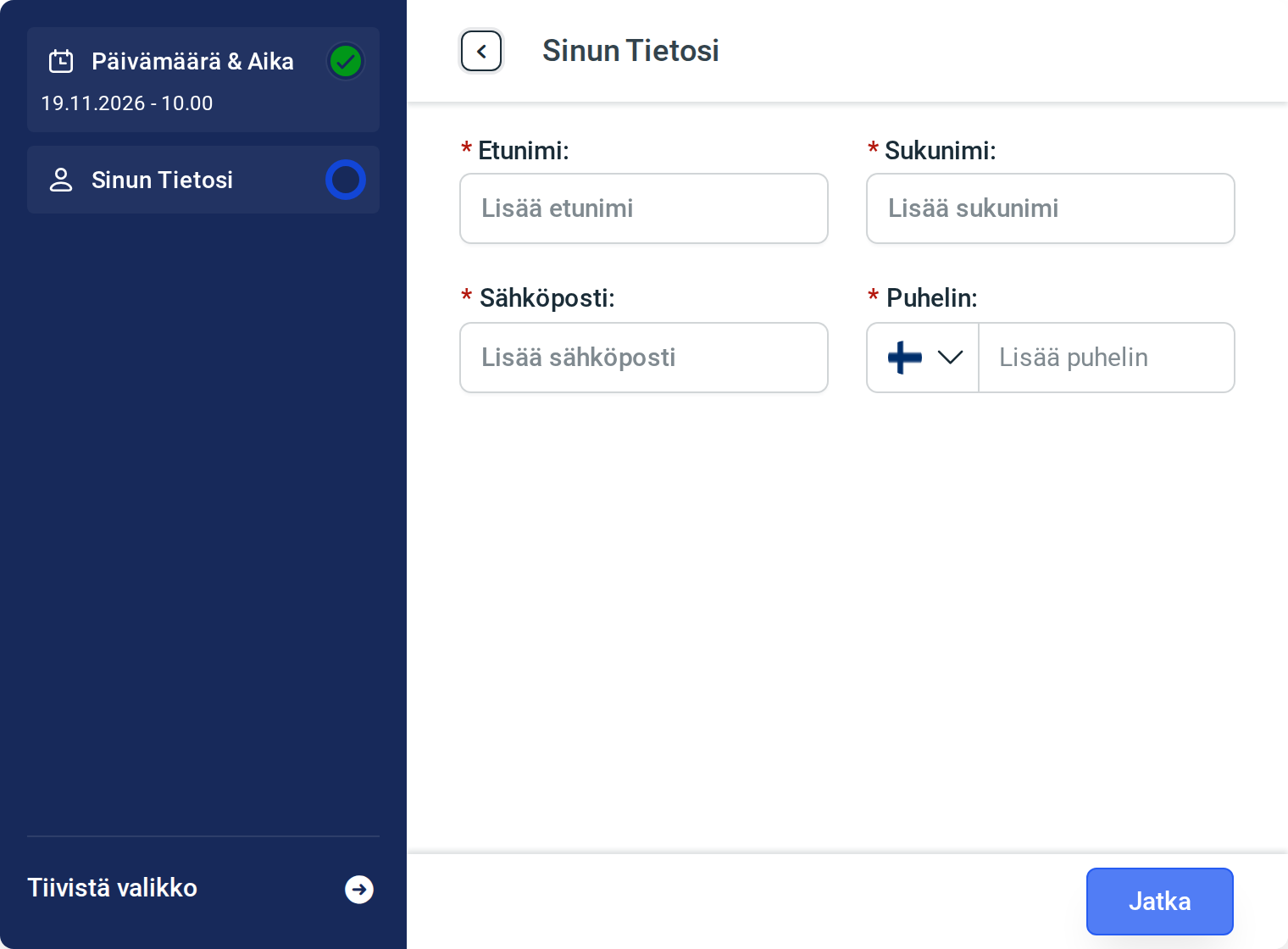
- Asiakas valitsee Jatka ja kirjoittaa nimensä, sähköpostiosoitteensa ja puhelinnumeronsa. Sähköpostiosoite ja puhelinnumero ovat pakollisia. Sähköpostiin tulee vahvistus ja peruutuslinkki. Puhelinnumerolla tavoitat asiakkaan tarvittaessa.
- Asiakas valitsee Jatka. Maksuton varaus vahvistetaan heti. Asiakas voi sen jälkeen lisätä ajan omaan kalenteriinsa.
Maksullinen aika. Kun asiakas on antanut tietonsa, hän siirtyy verkkokaupan kassalle. Asiakas kirjautuu tililleen tai hänelle luodaan tili tilauksen yhteydessä. Aika varataan, kun asiakas lähettää tilauksen. Kun maksu kirjautuu ajoissa, varaus vahvistuu automaattisesti. Jos tilaus jää odottamaan maksua, se perutaan yleensä 1–2 tunnin kuluessa ja aika vapautuu muille. Jos asiakas on maksanut ajan eikä saa varausvahvistusta, pyydä häntä ottamaan yhteyttä asiakaspalveluun.
Jos kaksi asiakasta yrittää varata saman ajan yhtä aikaa, aika menee enintään yhdelle heistä. Muut saavat ilmoituksen, ettei aika ole enää vapaana. He voivat valita toisen ajan.
10. Vahvistukset sähköpostiin
Sähköpostit lähetetään suomeksi Verkkovalmentajien osoitteesta.
- Asiakas saa vahvistuksen, jossa on tapaamisen nimi, päivä, kellonaika, sinun nimesi ja tapaamisen kuvaus. Kuvauksessa kerrotaan, miten tapaaminen järjestetään. Viestissä on myös linkki Peru ajanvaraus.
- Sinä saat viestin jokaisesta uudesta ajanvarauksesta. Siinä ovat asiakkaan nimi, sähköpostiosoite ja puhelinnumero sekä linkki Ajanvaraukset-sivulle.
- Kun aika perutaan tai siirretään, kumpikin saa siitä viestin.
- Vahvistetun ajan sähköpostimuistutukset on ajastettu asiakkaalle ja sinulle tapaamista edeltävälle päivälle klo 17 alkaen.
- Maksullisesta ajasta asiakas saa lisäksi verkkokaupan tilausvahvistuksen ja kuitin. Sinä saat ilmoituksen uudesta tilauksesta kuten muistakin verkkokauppasi tilauksista.
Asiakkaan vastaukset vahvistusviestiin menevät Verkkovalmentajien asiakaspalveluun, eivät sinulle. Kerro siksi tapaamisen kuvauksessa, miten asiakas tavoittaa sinut (kohta 3).
11. Seuraa ja hallitse ajanvarauksia
Ajanvaraukset-näkymässä näet tulevat tapaamisesi päivittäin. Vaihda tarkasteltavaa aikaväliä päivämääräkentästä. Avaa ajanvarauksen tiedot napsauttamalla sitä. Näet silloin asiakkaan nimen ja tapaamisen keston.
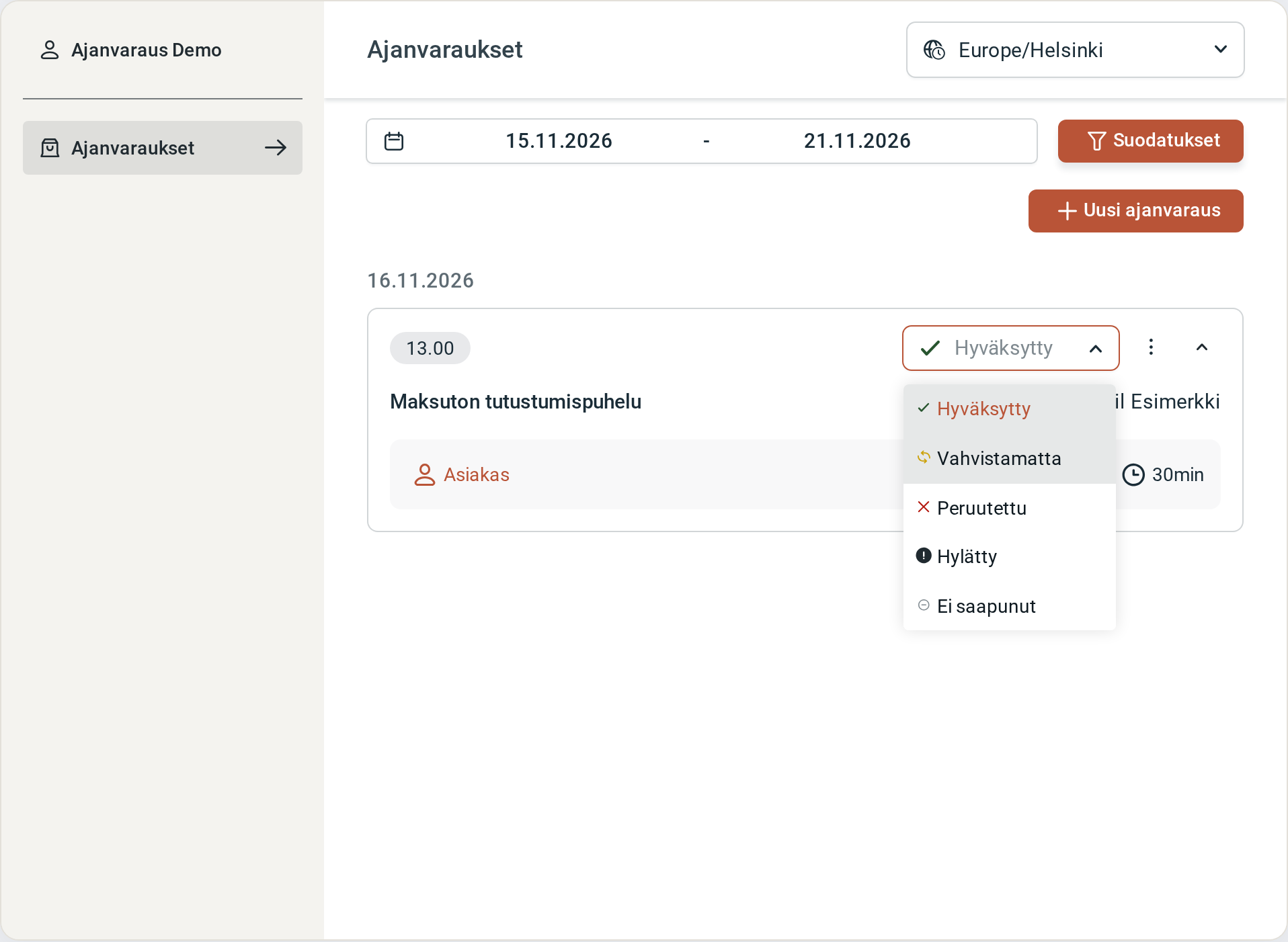
Ajanvarauksen tila näkyy kortin oikeassa yläkulmassa. Voit vaihtaa tilaa sen valikosta:
- Hyväksytty: aika on vahvistettu. Maksuttomat varaukset ovat heti tässä tilassa.
- Vahvistamatta: maksullinen varaus, jonka maksu on vielä kesken. Kun maksu kirjautuu ajoissa, varaus vahvistuu automaattisesti. Älä vaihda varausta tähän tilaan itse: asiakas saa silloin viestin, jonka mukaan varaus odottaa vahvistusta.
- Peruutettu: peru aika, jos et pääse tapaamiseen. Aika vapautuu uudelleen varattavaksi ja asiakas saa peruutusviestin. Jos aika oli maksettu, palauta maksu (kohta 12).
- Hylätty: asiakas saa viestin, ettei varausta voitu vahvistaa. Jos et pääse tapaamiseen, käytä mieluummin tilaa Peruutettu.
- Ei saapunut: merkitse tämä, jos asiakas ei tullut tapaamiseen.
Ota asiakkaaseen yhteyttä ennen kuin perut ajan ja ehdota uutta aikaa. Voit myös lisätä ajanvarauksen itse painikkeella Uusi ajanvaraus, esimerkiksi kun olette sopineet uuden ajan puhelimessa. Valitse ensin tapaaminen, päivä ja aika ja sitten Asiakkaat-välilehdeltä asiakas. Listalla ovat asiakkaat, jotka ovat jo varanneet sinulta ajan. Uudelle asiakkaalle lähetä varauslinkki (kohta 7).
12. Kun asiakas peruu ajan
Asiakas voi perua ajan vahvistus- tai muistutusviestin linkistä Peru ajanvaraus viimeistään 24 tuntia ennen tapaamista. Aika vapautuu heti uudelleen varattavaksi ja saat peruutuksesta viestin. Myöhemmin asiakas voi vastata varausviestiin: vastaus tulee sinulle. Asiakas ei voi siirtää aikaa itse: hän peruu ajan ja varaa uuden.
Jos aika oli maksettu, peruutus ei palauta maksua automaattisesti. Päätät hyvityksistä itse omien peruutusehtojesi mukaan. Kerro ehdot tapaamisen kuvauksessa, esimerkiksi mihin asti maksu palautetaan ja palautetaanko maksu, jos asiakas ei saavu. Palauta maksu Paytrailin kauppiaspaneelissa samalla tavalla kuin kurssien hyvitykset. Sama koskee aikaa, jonka perut itse. Jos palautat maksun ajasta, jota ei ole peruttu, merkitse aika myös tilaan Peruutettu, jotta se vapautuu muille.
13. Mitä et vielä voi tehdä itse
- Muut kestot: tapaamisen kesto on 20 minuutista 4 tuntiin listan vaihtoehtojen mukaan. Muuta kestoa voit pyytää asiakaspalvelusta.
- Ryhmätapaamiset: yhdelle ajalle voi varata yksi asiakas.
- Tapaamisen poistaminen: voit piilottaa tapaamisen (kohta 3). Jos haluat poistaa sen kokonaan, ota yhteyttä asiakaspalveluun.
14. Kun paketti päättyy
Ajanvaraukset ovat käytössä niin kauan kuin Pro+- tai Verkkokauppa-pakettisi on voimassa. Jos maksu jää kesken tai paketti päättyy, varaussivu ei enää tarjoa uusia aikoja. Jo tehdyt ajanvaraukset säilyvät ja asiakas voi edelleen perua aikansa. Kun irtisanot paketin, saat sähköpostiin listan tulevista ajanvarauksistasi. Voit pitää ajat tai perua ne Ajanvaraukset-sivulla ennen kuin paketti päättyy. Paketin päätyttyä Ajanvaraukset-sivu ei ole käytettävissäsi. Jos haluat silloin perua ajan tai tarvitset tietoja varatuista ajoista, ota yhteyttä asiakaspalveluun.