

Kaupan ulkoasu
Tämän ohjeen avulla viimeistelet kauppasivusi ulkoasun: logon, bannerin, yläpalkin tiedot ja värit sekä tuotteiden esittelyn. Ohje etenee kauppasivun yläosasta tuotelistaukseen. Asetukset ovat käytössä kaikissa paketeissa.
- Asetukset → Kauppa: logo, banneri ja kauppasivun näkyvyysasetukset.
- Profiili → Sosiaalinen media: somepainikkeiden linkit.
- Asetukset → Kaupan ulkoasu: yläpalkin värit sekä tuotehaun, kategorioiden ja lajittelun piilottaminen.
Lopuksi kerrotaan, miten asiakkaiden kysymykset tulevat sinulle Kysy lisää -painikkeen kautta.
Lisää kaupan logo
Kaupan logo näkyy pyöreänä kauppasivun yläpalkin vasemmassa reunassa. Se näkyy myös tuotteiden myyjätiedoissa ja kauppojen listauksessa.
- Avaa Kaupan hallintapaneeli.
- Siirry kohtaan Asetukset ja avaa Kauppa-välilehti.
- Napsauta kohdassa Kaupan brändiasetukset kentän Kaupan logo kuvaa.
- Lataa logo tietokoneeltasi tai valitse se mediakirjastosta ja vahvista valinta.
- Valitse Tallenna.
Logo rajataan ympyrän muotoon, joten käytä neliön muotoista kuvaa, esimerkiksi 400 × 400 pikseliä. Jätä logon ympärille hieman tyhjää tilaa, jotta reunat eivät leikkaudu. Jos logosi on leveä, tee siitä neliön muotoinen versio, jossa on vain tunnus tai nimikirjaimet.
Vaihda bannerikuva
Banneri on kauppasivun yläosan leveä kuva. Siihen voit lisätä esimerkiksi kauppasi nimen, iskulauseen tai tunnelmakuvan.
- Avaa Asetukset ja Kauppa-välilehti.
- Valitse kohdassa Kaupan brändiasetukset kentästä Kaupan bannerityyppi vaihtoehto Staattinen kuva.
- Napsauta kentän Kaupan banneri kuvaa ja lataa tai valitse bannerikuva.
- Lisää halutessasi puhelimille oma kuva kenttään Mobiili banneri.
- Valitse Tallenna.
- Kaupan banneri: suositeltu koko on 1650 × 350 pikseliä.
- Mobiili banneri: suositeltu koko on 414 × 180 pikseliä. Ilman mobiilibanneria puhelimissa näytetään tavallinen banneri.
- Kauppaluettelon banneri: näkyy kauppojen listauksessa kauppasi kohdalla.
Sijoita tekstit ja logot bannerin keskelle. Kapeilla näytöillä kuvan reunoja voi jäädä näkymättä. Kaupan logo peittää bannerin vasemman alakulman, joten jätä se tyhjäksi.
Bannerityypiksi voi valita myös Slider-vaihtoehdon, jolloin banneri vaihtaa useamman kuvan välillä, tai Video-vaihtoehdon, jolloin bannerina näkyy YouTube-video. Yksi selkeä kuva toimii useimmiten parhaiten.
Kaupan näkyvyysasetukset
Asetukset-sivun Kauppa-välilehden lopussa, kohdassa Kaupan näkyvyys asetukset, valitset mitä kauppasivullasi näytetään. Tallenna muutokset lopuksi Tallenna-painikkeella.
- Verkkokaupan nimen sijainti: Otsikossa näyttää kauppasi nimen bannerin alla olevassa yläpalkissa. Bannerissa näyttää nimen bannerikuvan päällä. Jos kauppasi nimi on jo bannerikuvassa, valitse Otsikossa, jotta nimi ei näy kahteen kertaan.
- Tuotteita per sivu: kuinka monta tuotetta kauppasivulla näytetään kerralla. Loput tuotteet jakautuvat seuraaville sivuille.
- Piilota sähköposti kaupasta: poistaa sähköpostiosoitteesi kauppasivun yläpalkista. Asiakkaat voivat silti kysyä sinulta Kysy lisää -painikkeella.
- Piilota puhelinnumero verkkokaupasta: poistaa puhelinnumerosi kauppasivun yläpalkista.
- Piilota ‘tietoa meistä’ kaupasta: poistaa kauppasivulta Tietoa meistä -välilehden. Välilehdellä näkyy teksti, jonka kirjoitat Kauppa-välilehden kenttään Kaupan kuvaus.
- Piilota käytännöt kaupasta: poistaa kauppasivulta Käytännöt-välilehden. Välilehdellä näkyvät Asetukset-sivun Kaupan käytännöt -välilehdellä kirjoittamasi ehdot.
Tietoa meistä -välilehti kannattaa yleensä pitää näkyvissä: kerro siellä lyhyesti, kuka olet ja miksi asiakkaan kannattaa oppia juuri sinulta.
Lisää sosiaalisen median linkit
Sosiaalisen median painikkeet näkyvät kauppasivun yläpalkin oikeassa reunassa. Painike näkyy vain niille palveluille, joiden osoitteen olet lisännyt. Painikkeiden värin valitset kohdassa Vaihda yläpalkin värit.
- Avaa Kaupan hallintapaneeli.
- Siirry kohtaan Profiili ja avaa Sosiaalinen media -välilehti.
- Kirjoita kenttiin niiden tilien osoitteet, jotka haluat näyttää kauppasivulla.
- Jätä muut kentät tyhjiksi.
- Valitse Tallenna.
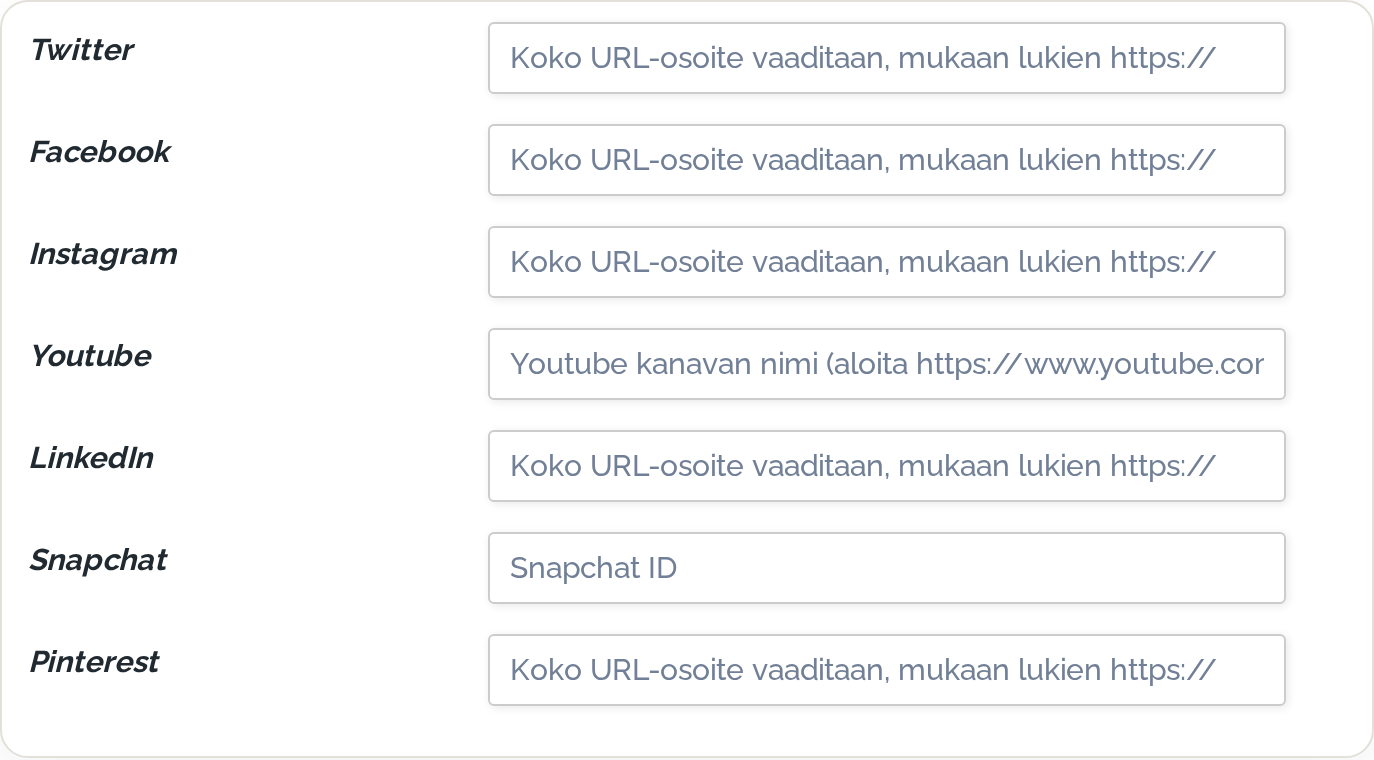
Kirjoita osoite kokonaisena alusta alkaen, esimerkiksi https://www.instagram.com/oma-tilisi/. Helpoiten saat oikean osoitteen avaamalla oman profiilisi selaimessa ja kopioimalla osoitteen selaimen osoiteriviltä. Snapchat-kenttään riittää pelkkä käyttäjätunnuksesi.
Tarkista lopuksi kauppasivulta, että painikkeet avaavat oikeat profiilit.
Vaihda yläpalkin värit
Yläpalkki on kauppasivusi bannerikuvan alla oleva palkki, jossa näkyvät kauppasi nimi, yhteystiedot ja somepainikkeet. Oletuksena palkki on tumma.
- Avaa Kaupan hallintapaneeli.
- Siirry kohtaan Asetukset ja avaa Kaupan ulkoasu -välilehti.
- Valitse Käytä omia värejä.
- Valitse Yläpalkin taustaväri.
- Valitse Korostusväri.
- Valitse Tallenna.
- Avaa kauppasi linkistä Katso kauppasivusi ja tarkista tulos.
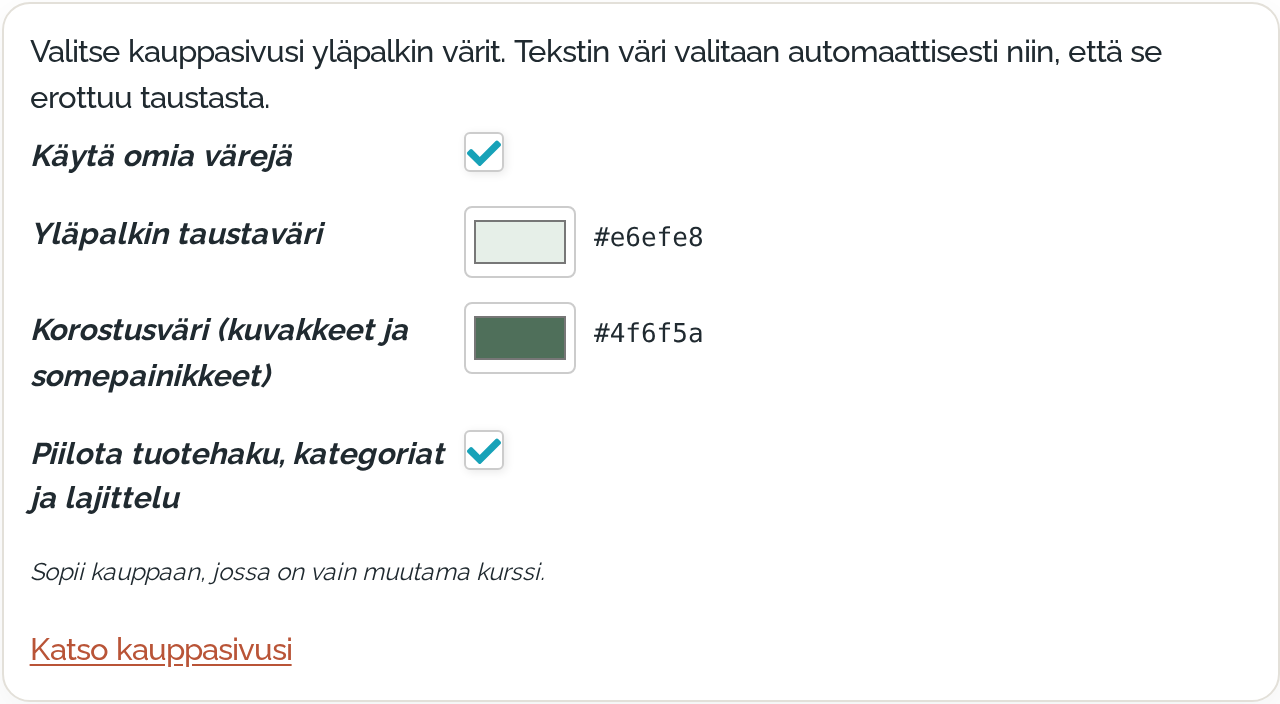
Tekstin väri valitaan automaattisesti: vaalealla taustalla teksti on tummaa ja tummalla taustalla valkoista. Korostusväri näkyy yhteystietojen kuvakkeissa ja somepainikkeiden taustana. Jos korostusväri on liian lähellä taustaväriä, kuvakkeet näytetään tekstin värillä, jotta ne erottuvat.
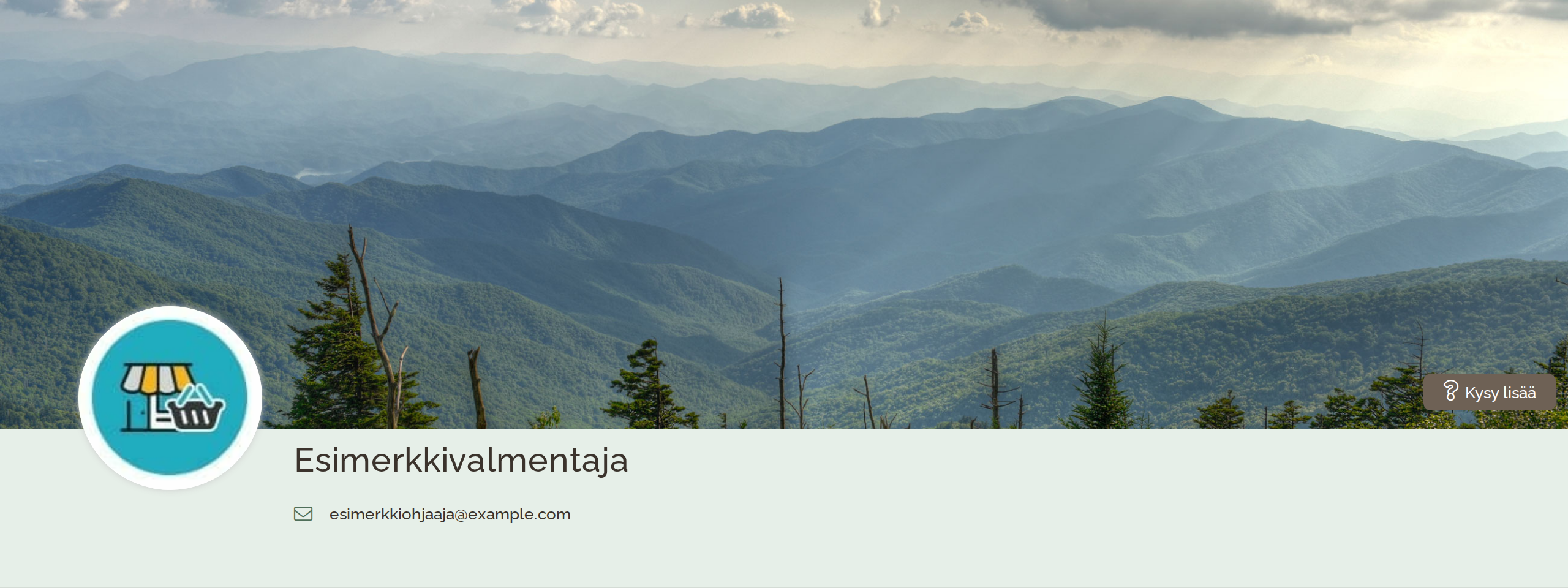
Muutos näkyy kauppasivulla heti tallennuksen jälkeen. Jos näet vielä vanhan ulkoasun, päivitä sivu.
Käytä omaa värikoodia
Kun napsautat värikenttää, selain avaa värivalitsimen. Valitse väri valitsimesta tai kirjoita värikoodi, esimerkiksi #F3EEE7. Useimmissa selaimissa värikoodin voi kirjoittaa suoraan valitsimeen. Valittu koodi näkyy värikentän vieressä.
Värikoodit löydät esimerkiksi logosi tai verkkosivujesi väreistä. Kun käytät samoja värejä kuin muualla, kauppasi tunnistaa helposti omaksesi.
Palaa oletusulkoasuun
Poista valinta kohdasta Käytä omia värejä ja tallenna. Yläpalkki palaa oletusväriin. Valitsemasi värit säilyvät asetuksissa, joten saat ne takaisin valitsemalla kohdan uudelleen.
Piilota tuotehaku, kategoriat ja lajittelu
Kauppasivulla näkyvät oletuksena tuotehaku, kategoriapainikkeet sekä lajittelu- ja näkymävalinnat. Jos kaupassasi on vain yksi tai muutama kurssi, ne vievät tilaa turhaan.
- Avaa Asetukset ja Kaupan ulkoasu -välilehti.
- Valitse Piilota tuotehaku, kategoriat ja lajittelu.
- Valitse Tallenna.
Kurssisi ja muut tuotteesi näkyvät kauppasivulla edelleen tavalliseen tapaan.
Kurssien esittelytekstit kauppasivulla
Kauppasivulla jokaisen tuotteen nimen ja hinnan alla näkyy tuotteen lyhyt kuvaus, enintään kolme riviä. Kirjoita lyhyeen kuvaukseen yksi tai kaksi virkettä siitä, kenelle kurssi sopii ja mitä asiakas saa. Ohjeet tuotteen tietoihin löydät oppaasta Tuotteet.
Näin Kysy lisää -painike toimii
Kysy lisää -painike on bannerin oikeassa alakulmassa. Sama painike näkyy myös tuotesivuilla ostopainikkeen alla. Sen kautta kävijä voi kysyä sinulta esimerkiksi kurssin sisällöstä ennen ostopäätöstä.
- Kävijä napsauttaa painiketta ja kirjoittaa kysymyksensä. Kävijän ei tarvitse kirjautua sisään: kirjautumattomalta kävijältä kysytään lisäksi nimi ja sähköpostiosoite.
- Saat kysymyksestä ilmoituksen sähköpostiin, joka on kaupan asetusten kentässä Kaupan sähköposti.
- Kysymys näkyy myös Kaupan hallintapaneelin yläpalkissa kysymysmerkkikuvakkeen kohdalla (Kysymystaulu). Kuvakkeen numero kertoo uusien kysymysten määrän.
- Avaa kysymys Kysymystaulusta, kirjoita vastauksesi ja lähetä se.
- Vastauksesi lähetetään kysyjälle sähköpostilla.
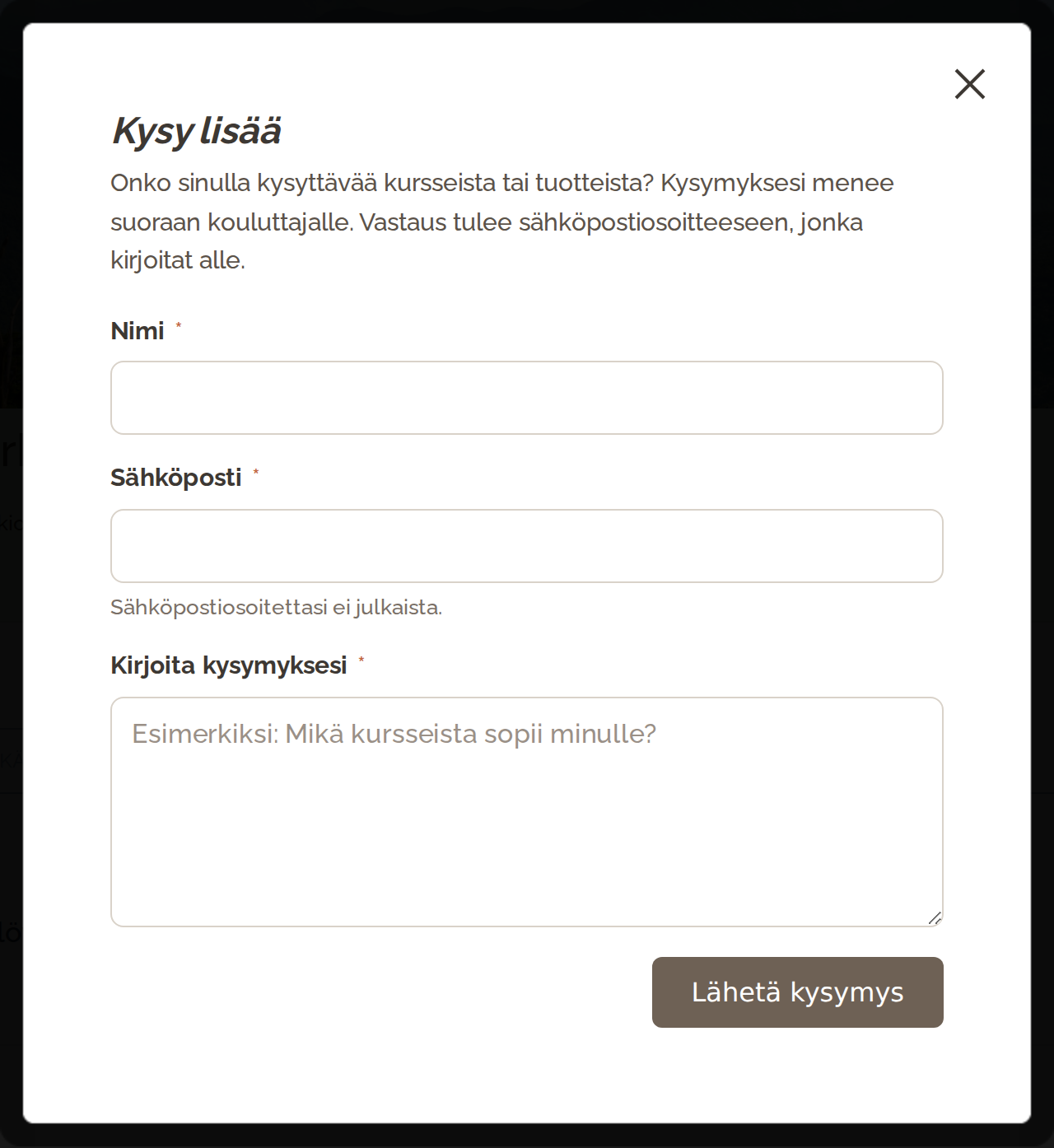
Varmista, että kentässä Kaupan sähköposti (Asetukset → Kauppa) on osoite, jota luet. Vastaa kysymyksiin mahdollisimman pian, sillä kysyjä on usein jo lähellä ostopäätöstä.